はじめに
Shield AdBlock の画面ガイド
ツールバーのポップアップ、普段使う設定、サイトの例外、復旧ツールの場所を案内します。
概要
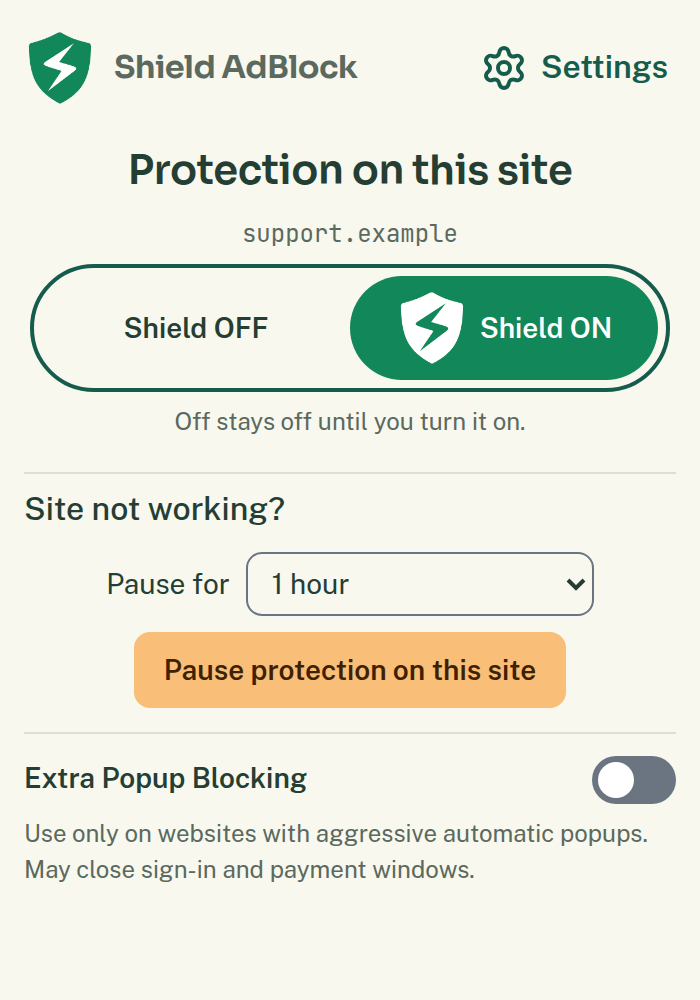
表示中のサイトについては、ツールバーのポップアップを使います。すべてのサイトに適用される設定や、保存されたサイトの例外の一覧は 設定 で確認します。ページが正しく動作しなくなった場合は、サイトが動作しませんか? からそのタブの復旧ページを開けます。
ポップアップにあるサイトのメインスイッチと、設定にある保護スイッチでは、適用範囲が異なります。ポップアップでは表示されているサイトが変更されます。設定ではすべてのサイトで保護をオフにできます。変更する前に、スイッチの横に表示される状態を確認してください。
場所
ブラウザーの拡張機能メニューを開き、Shield AdBlock を選びます。ポップアップで 設定 を選びます。英語版の設定ページでは、保護 と サイト が主な項目で、バックアップ と ヘルプと情報 がツールとして用意されています。
手順
- サイトの保護を変更する前に、ポップアップに表示されているホスト名を確認します。
- 一時的に試すには このサイトで保護を一時停止 を使います。別に用意された時間の選択は 1 時間から始まります。
- 利用できる場合は、このサイトのその他の操作 を開いて広告の非表示やポップアップのオプションを確認します。
- 設定 → 保護 を選び、広告とトラッカーのブロック、Cookie の選択、ポップアップのブロック、その他の保護オプションを確認します。
- サイト を選び、特定のサイトについて保存されている保護全体の一時停止、広告の非表示の一時停止、強化ポップアップブロックを確認します。
- 設定を保存または復元したいときは バックアップ を選びます。
- 製品情報、プライバシーに関する情報、サポートについては ヘルプと情報 を選びます。
詳細設定 をオンにすると、追加したブロックソース、自分のルール、追加のトラブルシューティングのツールが表示されます。ブロックが自動的に強化されるわけではありません。開発者モード では、追加の詳細が表示され、安全性の低いソースリンクやローカルのソースリンクが使えるようになります。通常のブラウジングには必要ありません。
ボタンやフォームが消えた場合は、そのタブで サイトが動作しませんか? を開きます。非表示のコントロールを 1 つ表示 を使うと、保護全体を止めずに対象のコントロールを元に戻せることがあります。この復旧ツールが対応できるのは、特定できたコントロールに限られます。
期待される結果
ポップアップは、アクティブなサイトに合わせて表示が変わります。ブラウザーの設定ページなどの制限されたページでは、アクティブなサイトなし と表示されることがあります。設定を変更すると、成功またはエラーのメッセージが表示されます。次の変更は、前の変更が終わってから行ってください。
変更を元に戻す
同じ設定に戻って以前の状態に戻し、影響を受けたサイトを再読み込みします。サイト全体の一時停止と広告の非表示の一時停止は、サイト に別々の項目として表示されます。片方を再開しても、もう片方が削除されるとは限りません。
適用範囲や期間の違いについては、保護の一時停止と再開をご覧ください。ページに問題がある場合は、サイトが正しく動作しないの手順に沿って、一度に 1 つずつ変更してください。
うまくいかない場合
設定が開かない場合は、表示されたエラーを記録してください。復旧セッションが終了している場合は、対象のタブに戻って サイトが動作しませんか? を開き直し、ツールが正しいサイトを認識できるようにしてください。
関連するヘルプ
さらにサポートが必要な場合は、サポートに問い合わせてレポートを共有してください。サポートの連絡先も確認できます。