Primeros pasos
Muévete por Shield AdBlock
Encuentra la ventana emergente de la barra de herramientas, los ajustes habituales, las excepciones de sitios y las herramientas de recuperación.
Respuesta rápida
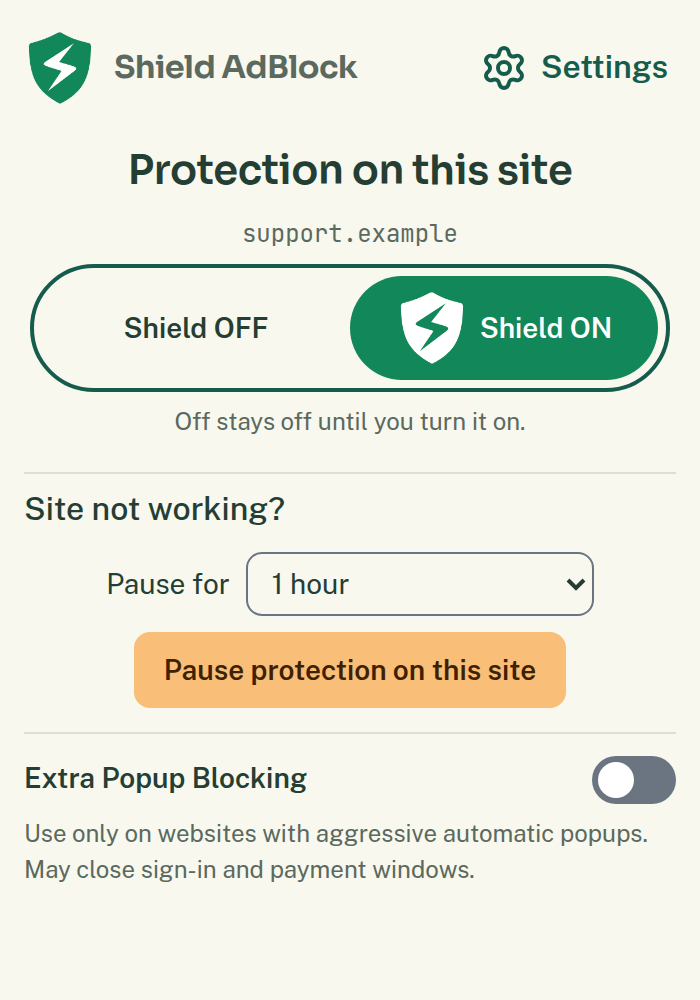
Usa la ventana emergente de la barra de herramientas para el sitio web que estás viendo. Usa Ajustes para las opciones que se aplican a todos los sitios y para ver la lista de excepciones de sitios guardadas. Si una página deja de funcionar, ¿El sitio no funciona? abre una página de recuperación para esa pestaña.
El interruptor principal del sitio en la ventana emergente y el interruptor de protección de Ajustes tienen alcances distintos. La ventana emergente cambia el sitio indicado. Ajustes puede desactivar la protección en todas partes. Lee el estado junto al control antes de cambiarlo.
Dónde encontrarlo
Abre el menú de extensiones del navegador y elige Shield AdBlock. En la ventana emergente, elige Ajustes. En la versión en inglés, la página de Ajustes tiene Protección y Sitios web como secciones principales, y Copia de seguridad y Ayuda e información como herramientas.
Qué hacer
- Comprueba el nombre de host en la ventana emergente antes de cambiar la protección del sitio.
- Usa Pausar la protección en este sitio para una prueba temporal. Su selector de duración, que es independiente, empieza en una hora.
- Abre Más opciones para este sitio para ver las opciones de ocultamiento de anuncios y de ventanas emergentes cuando estén disponibles.
- Elige Ajustes → Protección para revisar el bloqueo de anuncios y rastreadores, Elecciones de cookies, el bloqueo de ventanas emergentes y otras opciones de protección.
- Elige Sitios web para revisar las pausas de la protección completa, las pausas del ocultamiento de anuncios y el bloqueo estricto de ventanas emergentes guardados para sitios concretos.
- Elige Copia de seguridad cuando quieras guardar o restaurar tu configuración.
- Elige Ayuda e información para ver información del producto, información de privacidad y soporte.
Ajustes avanzados muestra herramientas para fuentes de bloqueo añadidas, tus reglas y diagnóstico adicional. No significa automáticamente un bloqueo más fuerte. Modo desarrollador muestra detalles adicionales y permite enlaces a fuentes locales o menos seguros; no hace falta para navegar con normalidad.
Si desaparece un botón o un formulario, abre ¿El sitio no funciona? en la pestaña afectada. Mostrar un control oculto puede ayudar a recuperar un control válido sin pausar toda la protección. Esta herramienta de recuperación se limita a los controles que puede identificar.
Qué debería pasar
La ventana emergente debería seguir al sitio web activo. Una página de ajustes del navegador u otra página restringida puede mostrar Ningún sitio activo. Los cambios en Ajustes deberían mostrar un mensaje de éxito o de error; deja que termine un cambio antes de probar otro.
Deshacer un cambio
Vuelve al mismo control para restablecer su ajuste anterior y recarga los sitios afectados. Las pausas completas de un sitio y las pausas del ocultamiento de anuncios son entradas distintas en Sitios web. Reanudar una no elimina necesariamente la otra.
Para conocer las diferencias de alcance y duración, lee pausar y reanudar la protección. Si falla una página, sigue un sitio web no funciona y cambia una sola cosa cada vez.
Si eso no funciona
Si Ajustes no se abre, anota el error que aparece. Si una sesión de recuperación ha terminado, vuelve a la pestaña afectada y abre de nuevo ¿El sitio no funciona? para que la herramienta tenga el contexto del sitio correcto.
Más ayuda
Contacta con el soporte y comparte un informe si necesitas más ayuda. También puedes consultar los datos de contacto del soporte.