Начало работы
Как устроен Shield AdBlock
Найдите всплывающее окно на панели инструментов, основные настройки, исключения для сайтов и средства восстановления.
Коротко
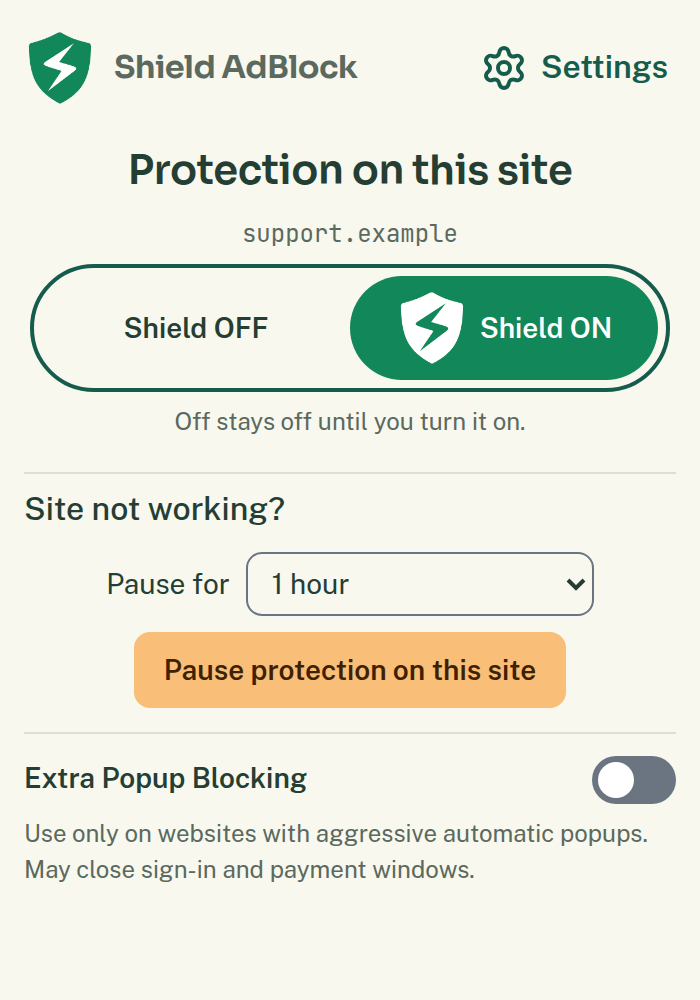
Для сайта, который вы сейчас просматриваете, используйте всплывающее окно на панели инструментов. Параметры, действующие на всех сайтах, и список сохранённых исключений для сайтов находятся в разделе Настройки. Если страница перестала работать, Сайт не работает? откроет страницу восстановления для этой вкладки.
Главный переключатель сайта во всплывающем окне и переключатель защиты в настройках действуют на разные области. Всплывающее окно меняет указанный сайт. В настройках можно выключить защиту везде. Прежде чем что-то менять, прочитайте состояние рядом с переключателем.
Где это найти
Откройте меню расширений браузера и выберите Shield AdBlock. Во всплывающем окне выберите Настройки. В английской версии основные разделы страницы настроек — Защита и Сайты, а Резервная копия и Помощь и сведения о расширении доступны как инструменты.
Что делать
- Прежде чем менять защиту сайта, проверьте имя хоста во всплывающем окне.
- Для временной проверки используйте Приостановить защиту на этом сайте. Отдельный выбор длительности по умолчанию равен одному часу.
- Если доступно, откройте Другие действия для этого сайта, чтобы увидеть параметры скрытия рекламы и всплывающих окон.
- Выберите Настройки → Защита, чтобы проверить блокировку рекламы и трекеров, «Выбор cookie», блокировку всплывающих окон и другие параметры защиты.
- Выберите Сайты, чтобы просмотреть сохранённые для отдельных сайтов полные паузы защиты, паузы скрытия рекламы и строгую блокировку всплывающих окон.
- Выберите Резервная копия, если хотите сохранить или восстановить свою конфигурацию.
- Выберите Помощь и сведения о расширении, чтобы получить сведения о продукте, конфиденциальности и поддержке.
Расширенные настройки открывают инструменты для добавленных источников блокировки, ваших правил и дополнительной диагностики. Это не означает автоматически более сильную блокировку. Режим разработчика показывает дополнительные сведения и разрешает менее защищённые или локальные ссылки на источники; для обычного просмотра сайтов он не нужен.
Если исчезла кнопка или форма, откройте Сайт не работает? на этой вкладке. Показать один скрытый элемент управления может вернуть подходящий элемент, не приостанавливая всю защиту. Это средство восстановления работает только с теми элементами, которые может определить.
Что должно произойти
Всплывающее окно должно соответствовать активному сайту. На странице настроек браузера или другой служебной странице может отображаться Нет активного сайта. После изменения в настройках должно появиться сообщение об успехе или ошибке; дождитесь завершения одного изменения, прежде чем пробовать другое.
Отмена изменения
Вернитесь к тому же параметру, чтобы восстановить прежнее значение, и перезагрузите затронутые сайты. Полные паузы сайта и паузы скрытия рекламы — это отдельные записи в разделе Сайты. Возобновление одной не обязательно удаляет другую.
О различиях в охвате и длительности читайте в статье «Приостановка и возобновление защиты». Если страница не работает, следуйте статье «Сайт не работает» и меняйте только одну вещь за раз.
Если это не помогло
Если настройки не открываются, запишите показанную ошибку. Если сеанс восстановления завершился, вернитесь на нужную вкладку и снова откройте Сайт не работает?, чтобы инструмент получил правильный сайт.
Дополнительная помощь
Если нужна помощь, свяжитесь с поддержкой и отправьте отчёт. Также можно найти контакты поддержки.