Premiers pas
Se repérer dans Shield AdBlock
Trouvez la fenêtre de la barre d’outils, les réglages courants, les exceptions de sites et les outils de récupération.
En bref
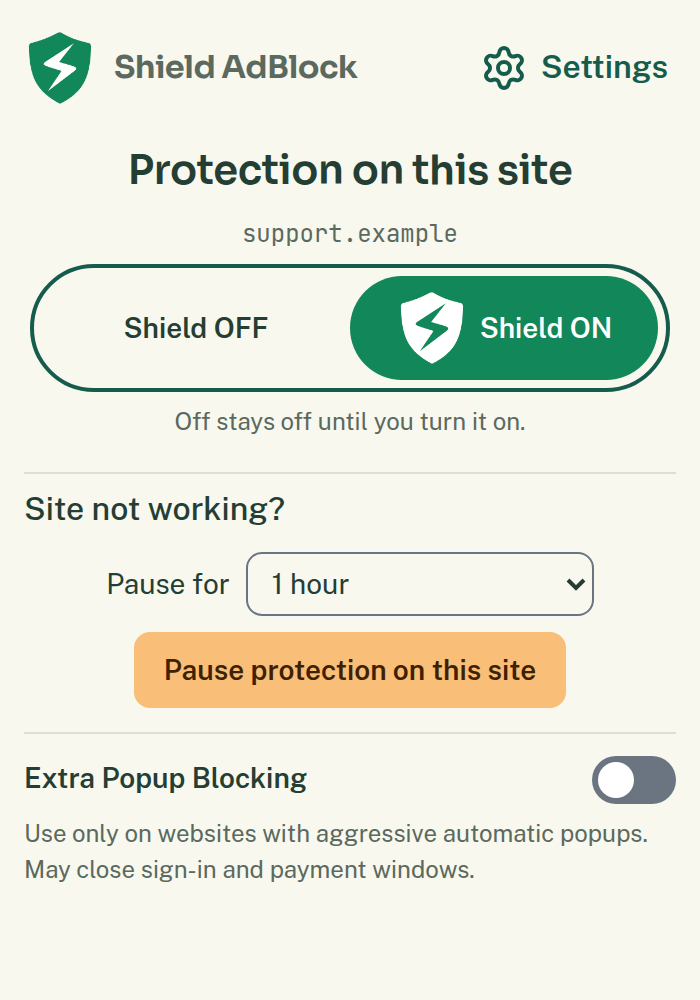
Utilisez la fenêtre de la barre d’outils pour le site que vous consultez. Utilisez les Paramètres pour les choix qui s’appliquent à tous les sites et pour la liste des exceptions de sites enregistrées. Si une page ne fonctionne plus, Le site ne fonctionne pas ? ouvre une page de récupération pour cet onglet.
L’interrupteur principal du site dans la fenêtre et l’interrupteur de protection des Paramètres n’ont pas la même portée. La fenêtre modifie le site indiqué. Les Paramètres peuvent désactiver la protection partout. Lisez l’état affiché à côté du réglage avant de le modifier.
Où le trouver
Ouvrez le menu des extensions du navigateur et choisissez Shield AdBlock. Dans la fenêtre, choisissez Paramètres. Dans la version anglaise, la page Paramètres propose Protection et Sites web comme rubriques principales, ainsi que Sauvegarde et Aide et à propos comme outils.
Que faire
- Vérifiez le nom d’hôte dans la fenêtre avant de modifier la protection du site.
- Utilisez Mettre en pause la protection sur ce site pour un test temporaire. Son choix de durée, distinct, commence à une heure.
- Ouvrez Plus pour ce site pour les options de masquage des publicités et de pop-ups lorsqu’elles sont disponibles.
- Choisissez Paramètres → Protection pour vérifier le blocage des publicités et des traqueurs, Choix de cookies, le blocage des pop-ups et les autres options de protection.
- Choisissez Sites web pour revoir les pauses de la protection complète, les pauses du masquage des publicités et le blocage strict des pop-ups enregistrés pour certains sites.
- Choisissez Sauvegarde pour enregistrer ou restaurer votre configuration.
- Choisissez Aide et à propos pour les informations sur le produit, la confidentialité et l’assistance.
Paramètres avancés fait apparaître des outils pour les sources de blocage ajoutées, vos règles et un dépannage plus poussé. Cela ne signifie pas automatiquement un blocage plus fort. Mode développeur affiche des détails supplémentaires et autorise des liens de sources locaux ou moins sûrs ; il n’est pas nécessaire pour une navigation ordinaire.
Si un bouton ou un formulaire disparaît, ouvrez Le site ne fonctionne pas ? dans l’onglet concerné. Afficher un contrôle masqué peut aider à rétablir un contrôle éligible sans mettre toute la protection en pause. Cet outil de récupération se limite aux contrôles qu’il peut identifier.
Résultat attendu
La fenêtre doit suivre le site actif. Une page de paramètres du navigateur ou une autre page restreinte peut afficher Aucun site actif. Les modifications des Paramètres doivent afficher un message de réussite ou d’erreur ; laissez une modification se terminer avant d’en essayer une autre.
Annuler une modification
Revenez au même réglage pour rétablir sa valeur précédente, puis rechargez les sites concernés. Les pauses complètes d’un site et les pauses du masquage des publicités sont des entrées distinctes dans Sites web. Reprendre l’une ne supprime pas forcément l’autre.
Pour les différences de portée et de durée, lisez mettre en pause et reprendre la protection. En cas de problème sur une page, suivez un site ne fonctionne plus et ne modifiez qu’une chose à la fois.
Si cela ne fonctionne pas
Si les Paramètres ne s’ouvrent pas, notez l’erreur affichée. Si une session de récupération est terminée, revenez à l’onglet concerné et rouvrez Le site ne fonctionne pas ? pour que l’outil dispose du bon site.
Aide complémentaire
Contactez l’assistance et partagez un rapport si vous avez besoin d’aide. Vous pouvez aussi consulter les coordonnées de l’assistance.