Protection au quotidien
Choisir vos paramètres de protection
Comprenez les réglages de protection courants et la portée de chaque modification.
En bref
Les choix de Paramètres → Protection s’appliquent à tous les sites, sous réserve des exceptions de sites enregistrées et de l’accès accordé par le navigateur. La configuration par défaut convient à une navigation ordinaire. Vous pouvez modifier un réglage si vous avez une raison précise, puis recharger la page concernée pour vérifier le résultat.
L’interrupteur principal Protection sur tous les sites active ou désactive la protection sur tous les sites. Pour un problème sur un seul site, commencez plutôt par une pause temporaire du site.
Où le trouver
Ouvrez la fenêtre de Shield dans la barre d’outils, choisissez Paramètres, puis Protection. Utilisez Détails lorsque c’est proposé pour voir les sources ou les limites d’une option.
Que faire
Passez en revue ces réglages avant de les modifier :
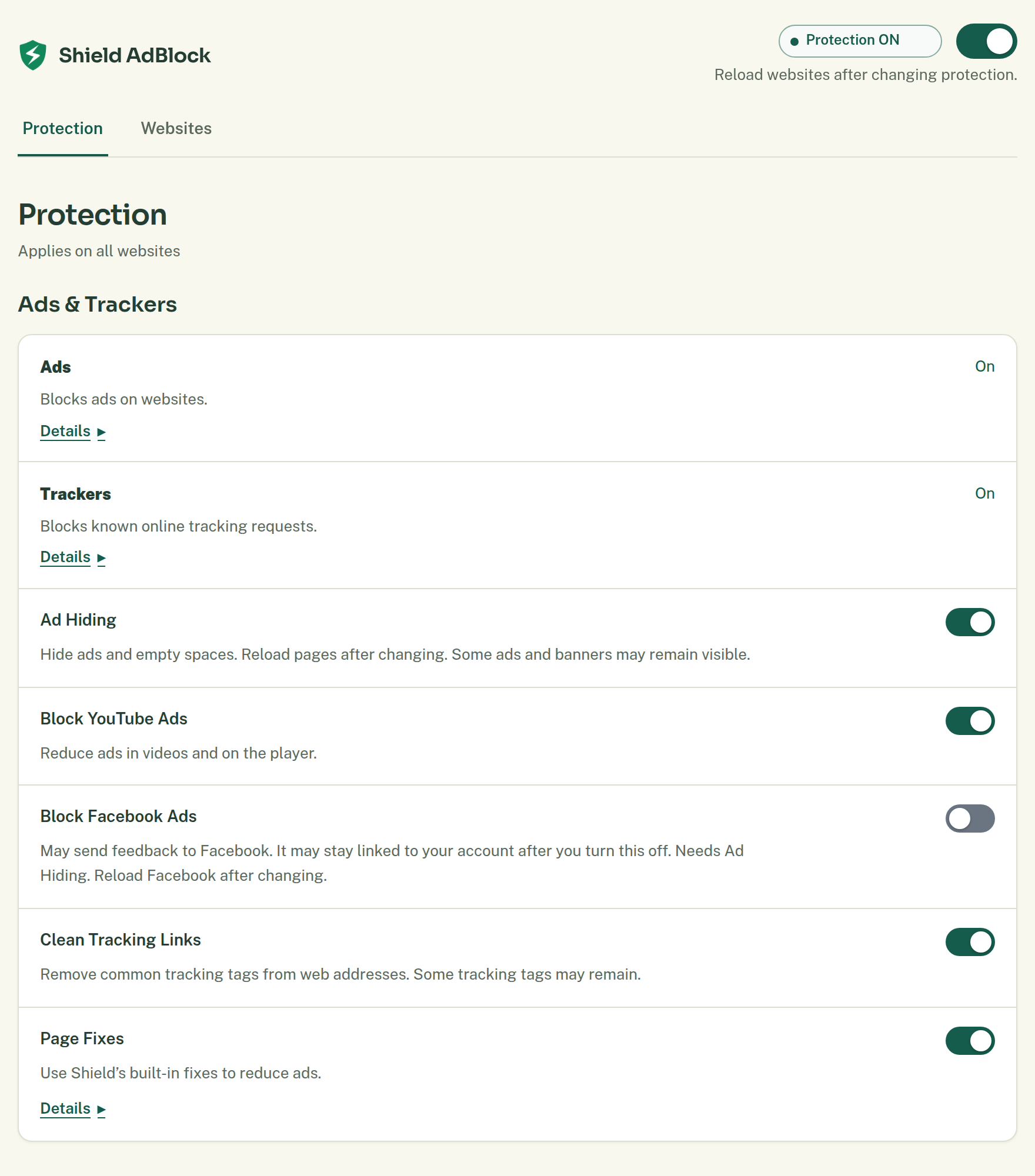
- Publicités et Traqueurs gèrent les sources de blocage incluses. La protection contre les traqueurs bloque les requêtes de pistage connues ; elle ne peut pas promettre d’empêcher toute forme de pistage.
- Masquage des publicités retire les éléments de page correspondants et les espaces vides. Le désactiver ne désactive pas en soi le blocage des requêtes.
- Bloquer les publicités YouTube réduit les publicités dans les vidéos et sur le lecteur. C’est un réglage distinct du masquage des publicités.
- Nettoyer les liens de suivi retire les paramètres de suivi courants des adresses web. Certains peuvent rester.
- Correctifs de pages utilise les correctifs intégrés de Shield pour réduire les publicités et les comportements gênants des pages. Certains contenus intégrés peuvent ne pas être concernés.
- Blocage des pop-ups bloque les pop-ups indésirables. Certaines fenêtres ou certains onglets indésirables peuvent encore s’ouvrir.
- Choix de cookies applique le choix que vous avez sélectionné sur les bannières de cookies prises en charge. Masquer les bannières de cookies masque les bannières sans faire de choix de consentement. Lisez le guide des paramètres de cookies avant de les modifier.
- Bloquer les publicités Facebook est facultatif sur Chrome et Edge, indisponible dans le paquet Firefox et désactivé par défaut. Il nécessite le masquage des publicités et peut envoyer à Facebook des retours qui restent liés à votre compte après sa désactivation. Rechargez Facebook après l’avoir modifié.
- Modifiez uniquement le réglage lié à votre objectif.
- Attendez la fin de la modification.
- Rechargez le site.
- Refaites l’action ou vérifiez le contenu que vous vouliez changer.
Résultat attendu
Un enregistrement réussi mémorise le réglage ; il ne garantit pas que toutes les publicités disparaissent. L’accès du navigateur, les exceptions de sites et la couverture des sources peuvent influer sur le résultat. Les sources intégrées se mettent à jour avec Shield. Les sources de langue facultatives ne sont téléchargées que si vous choisissez de les ajouter.
Paramètres avancés fait apparaître les outils de sources ajoutées et de règles. Mode développeur sert au dépannage approfondi et autorise aussi des liens de sources locaux ou moins sûrs. Aucun des deux n’est nécessaire pour la configuration par défaut. Shield AdBlock 1.0.2 n’inclut pas les scriptlets des sources ajoutées ni ceux des règles que vous écrivez. Les correctifs de pages intégrés gardent leur propre réglage.
Annuler une modification
Rétablissez le réglage précédent et rechargez les pages concernées. Désactiver Bloquer les publicités Facebook ou modifier Choix de cookies n’annule pas ce que ces sites ont déjà enregistré.
Si cela ne fonctionne pas
Si vous voyez encore des publicités, suivez des publicités s’affichent encore. Si une page ne fonctionne plus, utilisez un site ne fonctionne plus pour isoler la modification avant de désactiver davantage de protection.
Aide complémentaire
Contactez l’assistance et partagez un rapport si vous avez besoin d’aide. Vous pouvez aussi consulter les coordonnées de l’assistance.