Proteção no dia a dia
Escolha suas configurações de proteção
Entenda os controles de proteção do dia a dia e o alcance de cada mudança.
Resposta rápida
As opções em Configurações → Proteção valem para todos os sites, respeitando as exceções de sites salvas e o acesso do navegador. A configuração padrão já está pronta para a navegação comum. Você pode mudar uma configuração quando tiver um motivo específico e depois recarregar a página afetada para conferir o resultado.
O botão principal Proteção em todos os sites liga ou desliga a proteção em todos os sites. Para um problema em um único site, comece por uma pausa temporária no site.
Onde encontrar
Abra a janela do Shield na barra de ferramentas, escolha Configurações e depois Proteção. Use Detalhes, quando disponível, para ver as fontes ou os limites de uma opção.
O que fazer
Revise estes controles antes de mudá-los:
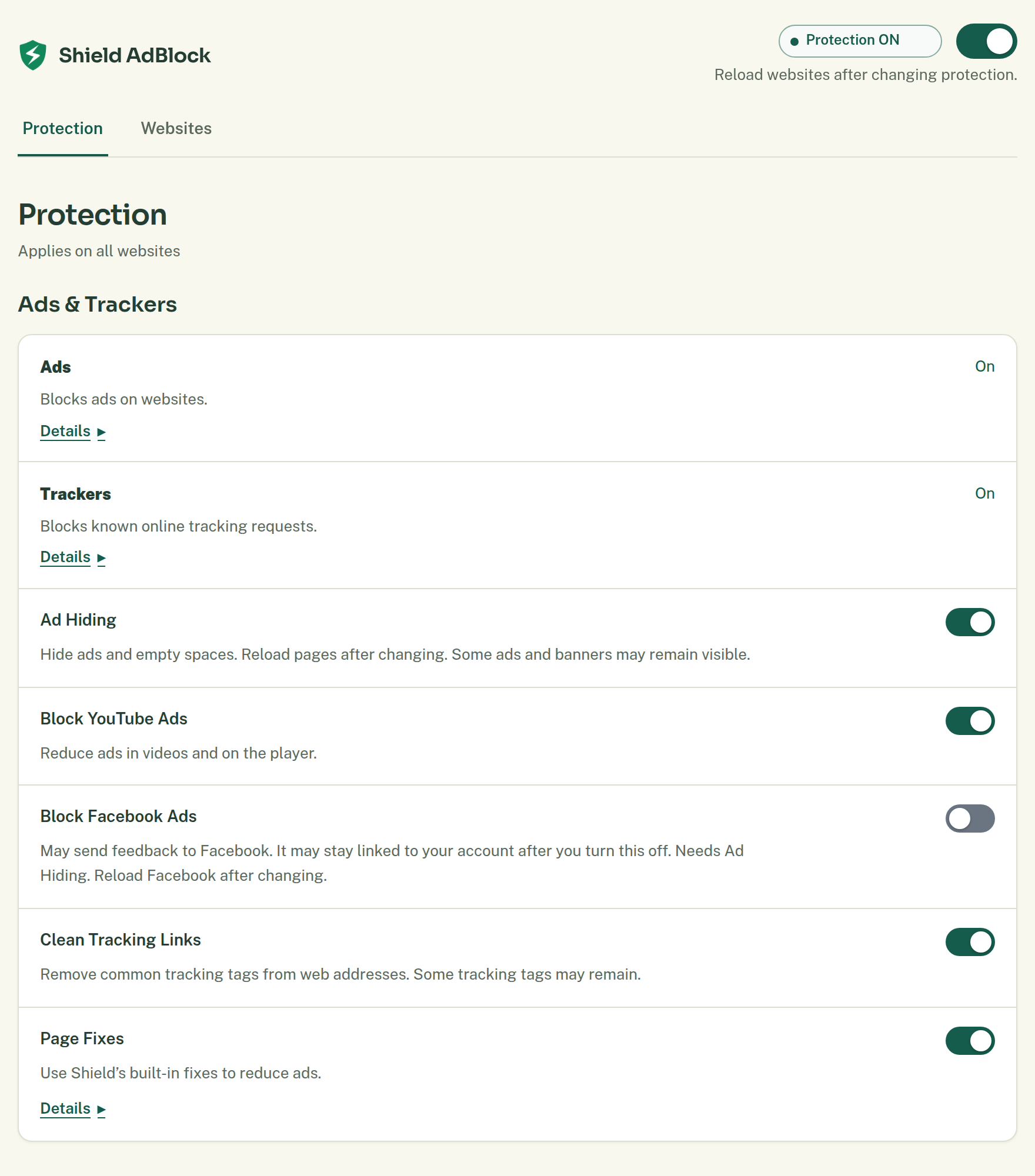
- Anúncios e Rastreadores gerenciam as fontes de bloqueio incluídas. A proteção contra rastreadores bloqueia solicitações de rastreamento conhecidas; ela não pode prometer impedir todas as formas de rastreamento.
- Ocultação de anúncios remove elementos de página correspondentes e espaços vazios. Desativá-la não desativa, por si só, o bloqueio de solicitações.
- Bloquear anúncios do YouTube reduz os anúncios nos vídeos e no player. É um controle separado da ocultação de anúncios.
- Limpar links de rastreamento remove marcadores de rastreamento comuns dos endereços. Alguns podem continuar.
- Correções de páginas usa as correções integradas do Shield para reduzir anúncios e comportamentos incômodos das páginas. Alguns conteúdos incorporados podem não ser afetados.
- Bloqueio de pop-ups bloqueia pop-ups indesejados. Algumas janelas ou abas indesejadas ainda podem abrir.
- Escolhas de cookies aplica a escolha que você selecionou nos avisos de cookies compatíveis. Ocultar avisos de cookies oculta os avisos sem fazer nenhuma escolha de consentimento. Leia o guia das configurações de cookies antes de mudá-las.
- Bloquear anúncios do Facebook é opcional no Chrome e no Edge, não está disponível no pacote do Firefox e vem desativado. Ele precisa da ocultação de anúncios e pode enviar ao Facebook um feedback que continua vinculado à sua conta mesmo depois que você o desativa. Recarregue o Facebook depois de mudá-lo.
- Mude só o controle relacionado ao seu objetivo.
- Aguarde a mudança terminar.
- Recarregue o site.
- Repita a ação ou confira o conteúdo que você queria mudar.
O que deve acontecer
Um salvamento bem-sucedido registra a configuração; isso não garante que todos os anúncios sumam. O acesso do navegador, as exceções de sites e a cobertura das fontes podem afetar o resultado. As fontes incluídas são atualizadas com o Shield. As fontes opcionais de idiomas só são baixadas depois que você decide adicioná-las.
Configurações avançadas mostra as ferramentas de fontes adicionadas e de regras. O Modo de desenvolvedor serve para um diagnóstico mais detalhado e também permite links de fontes locais ou menos seguros. Nenhum dos dois é necessário para a configuração padrão. O Shield AdBlock 1.0.2 não inclui scriptlets de fontes adicionadas nem das regras que você escreve. As correções de páginas integradas continuam com uma configuração própria.
Desfazer uma mudança
Restaure a configuração anterior e recarregue as páginas afetadas. Desativar Bloquear anúncios do Facebook ou mudar Escolhas de cookies não desfaz o que esses sites já salvaram.
Se não funcionar
Se você ainda vê anúncios, siga anúncios continuam aparecendo. Se uma página quebrar, use um site parou de funcionar para isolar a mudança antes de desativar mais proteção.
Mais ajuda
Fale com o suporte e compartilhe um relatório se precisar de mais ajuda. Você também pode ver os contatos do suporte.