日常保护
选择你的保护设置
了解日常保护控件以及每项更改的作用范围。
简要回答
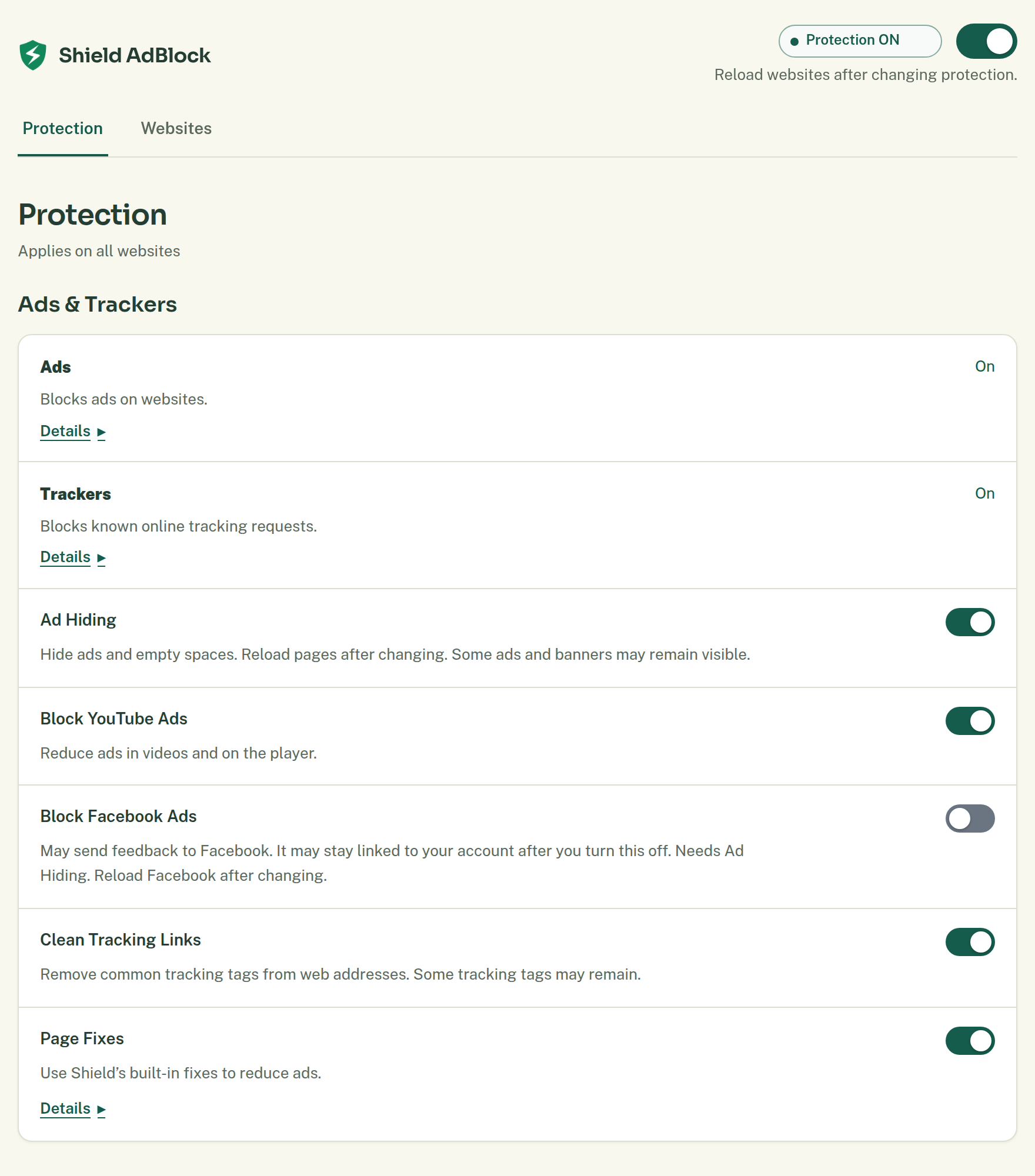
设置 → 保护 中的选项适用于所有网站,但会受到已保存的网站例外和浏览器访问权限的限制。默认设置已适合日常浏览。如果有具体原因,你可以更改某一项设置,然后重新加载受影响的页面查看结果。
主开关 所有网站上的保护 会在所有网站上开启或关闭保护。如果只是某个网站有问题,请先尝试临时暂停网站。
在哪里找到
打开工具栏中的 Shield 弹出窗口,选择 设置,然后选择 保护。如有 详细信息,可用它查看某个选项背后的来源或限制。
操作步骤
更改之前,请先了解以下控件:
- 广告 和 跟踪器 管理内置的拦截来源。跟踪器保护会拦截已知的跟踪请求,但无法保证阻止所有形式的跟踪。
- 广告隐藏 会移除匹配的页面元素和空白区域。关闭它本身并不会关闭请求拦截。
- 拦截 YouTube 广告 会减少视频中和播放器上的广告。它是独立于广告隐藏的控件。
- 清理跟踪链接 会从网址中移除常见的跟踪标记。部分标记可能仍会保留。
- 页面修复 使用 Shield 内置的修复来减少广告和干扰性的页面行为。部分嵌入内容可能不受影响。
- 弹出窗口拦截 会拦截不需要的弹出窗口。部分不需要的窗口或标签页仍可能打开。
- Cookie 选择 会在受支持的 Cookie 横幅上执行你所选的选择。隐藏 Cookie 横幅 只隐藏横幅,不做出同意选择。更改之前,请阅读 Cookie 设置指南。
- 拦截 Facebook 广告 是 Chrome 和 Edge 上的可选功能,Firefox 扩展包中没有此功能,默认处于关闭状态。它需要开启广告隐藏,并可能向 Facebook 发送反馈,即使你之后关闭此功能,这些反馈仍会与你的账号关联。更改后请重新加载 Facebook。
- 只更改与你的目标相关的那一项控件。
- 等待更改完成。
- 重新加载网站。
- 重复相应操作,或检查你想改变的内容。
预期结果
保存成功表示设置已记录,但并不保证所有广告都会消失。浏览器访问权限、网站例外和来源覆盖范围都可能影响结果。内置来源随 Shield 一起更新。可选的语言来源只有在你选择添加后才会下载。
高级设置 会显示添加来源和规则相关的工具。开发者模式 用于更深入的故障排查,也允许使用安全性较低的或本地的来源链接。默认设置不需要开启这两项。Shield AdBlock 1.0.2 不包含来自添加的来源以及你编写的规则中的 scriptlet。内置页面修复仍有自己的设置。
撤销更改
恢复之前的设置,然后重新加载受影响的页面。关闭 拦截 Facebook 广告 或更改 Cookie 选择,并不会撤销这些网站已保存的操作。
如果仍然无效
如果仍然看到广告,请参阅 广告仍然出现。如果页面出现故障,请在关闭更多保护之前,先按照 网站无法正常使用 找出是哪项更改导致的。
相关帮助