Protección diaria
Elige tus ajustes de protección
Entiende los controles de protección habituales y el alcance de cada cambio.
Respuesta rápida
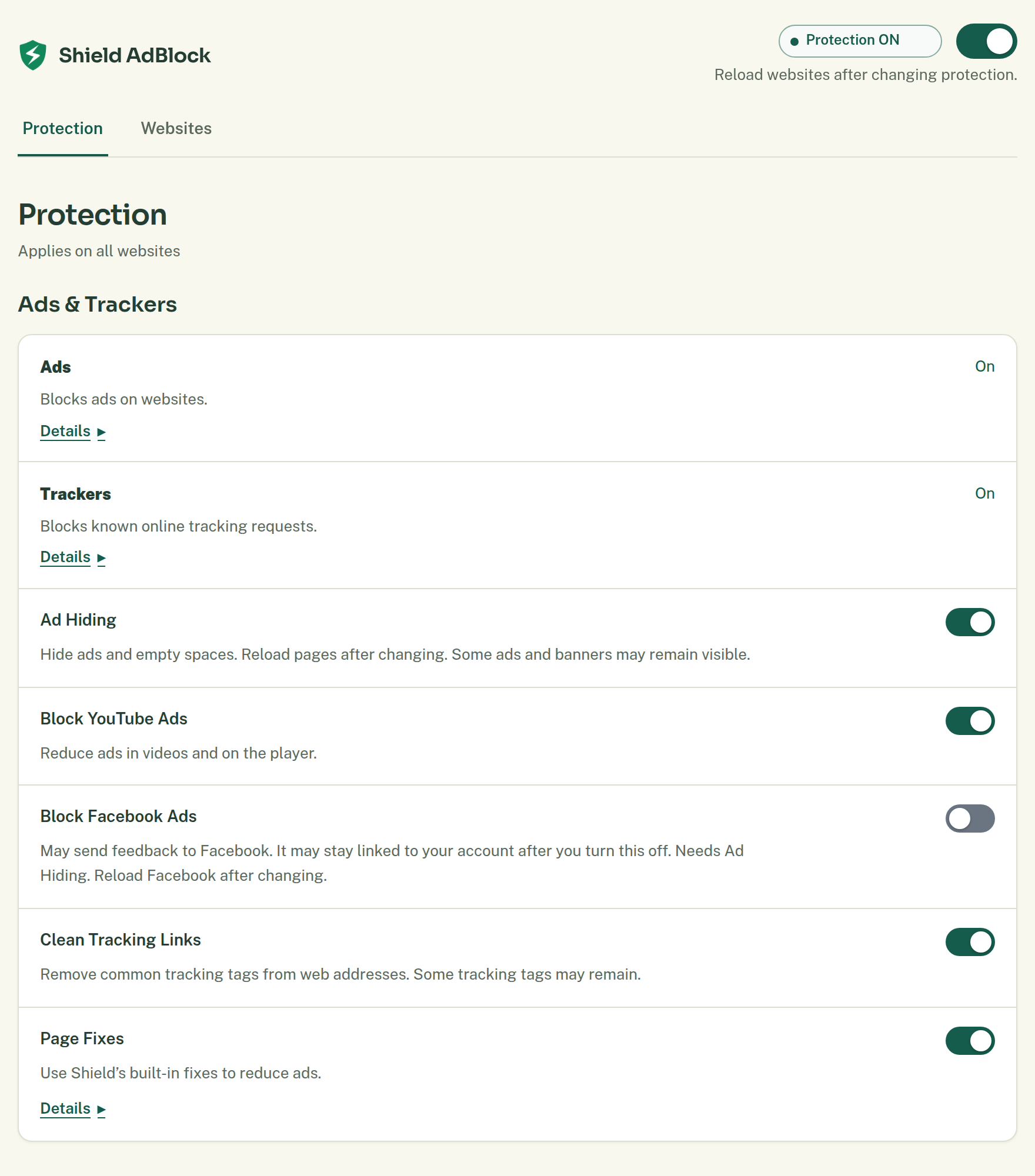
Las opciones de Ajustes → Protección se aplican a todos los sitios, salvo las excepciones de sitios guardadas y lo que permita el acceso del navegador. La configuración predeterminada está lista para la navegación normal. Puedes cambiar un ajuste cuando tengas un motivo concreto y después recargar la página afectada para comprobar el resultado.
El interruptor principal Protección en todos los sitios activa o desactiva la protección en todos los sitios. Si el problema está en un solo sitio, empieza mejor por una pausa temporal del sitio.
Dónde encontrarlo
Abre la ventana emergente de Shield en la barra de herramientas, elige Ajustes y después Protección. Usa Detalles cuando aparezca para revisar las fuentes o los límites de una opción.
Qué hacer
Revisa estos controles antes de cambiarlos:
- Anuncios y Rastreadores gestionan las fuentes de bloqueo incluidas. La protección contra rastreadores bloquea las solicitudes de rastreo conocidas; no puede prometer que evite cualquier forma de rastreo.
- Ocultación de anuncios quita los elementos de página que coinciden y los espacios vacíos. Desactivarlo no desactiva por sí mismo el bloqueo de solicitudes.
- Bloquear anuncios de YouTube reduce los anuncios en los vídeos y en el reproductor. Es un control independiente del ocultamiento de anuncios.
- Limpiar enlaces de seguimiento quita etiquetas de seguimiento comunes de las direcciones web. Puede que queden algunas.
- Correcciones de páginas usa las correcciones integradas de Shield para reducir anuncios y comportamientos molestos de las páginas. Puede que algún contenido incrustado no se vea afectado.
- Bloqueo de ventanas emergentes bloquea las ventanas emergentes no deseadas. Puede que aún se abran algunas ventanas o pestañas no deseadas.
- Elecciones de cookies aplica la elección que hayas seleccionado en los avisos de cookies compatibles. Ocultar avisos de cookies oculta los avisos sin elegir nada sobre el consentimiento. Lee la guía de ajustes de cookies antes de cambiarlos.
- Bloquear anuncios de Facebook es opcional en Chrome y Edge, no está disponible en el paquete de Firefox y viene desactivado. Necesita el ocultamiento de anuncios y puede enviar a Facebook comentarios que siguen vinculados a tu cuenta aunque lo desactives. Recarga Facebook después de cambiarlo.
- Cambia solo el control relacionado con lo que quieres conseguir.
- Espera a que termine el cambio.
- Recarga el sitio web.
- Repite la acción o revisa el contenido que querías cambiar.
Qué debería pasar
Si se guarda correctamente, el ajuste queda registrado; eso no garantiza que desaparezcan todos los anuncios. El acceso del navegador, las excepciones de sitios y la cobertura de las fuentes pueden influir en el resultado. Las fuentes incluidas se actualizan con Shield. Las fuentes opcionales de idiomas solo se descargan cuando decides añadirlas.
Ajustes avanzados muestra las herramientas de fuentes añadidas y de reglas. Modo desarrollador sirve para un diagnóstico más detallado y también permite enlaces a fuentes locales o menos seguros. Ninguno de los dos es necesario para la configuración predeterminada. Shield AdBlock 1.0.2 no incluye los scriptlets de fuentes añadidas ni de las reglas que escribes. Las correcciones de páginas integradas siguen teniendo su propio ajuste.
Deshacer un cambio
Restablece el ajuste anterior y recarga las páginas afectadas. Desactivar Bloquear anuncios de Facebook o cambiar Elecciones de cookies no revierte lo que esos sitios ya hayan guardado.
Si eso no funciona
Si sigues viendo anuncios, consulta los anuncios siguen apareciendo. Si una página deja de funcionar, usa un sitio web no funciona para aislar el cambio antes de desactivar más protección.
Más ayuda
Contacta con el soporte y comparte un informe si necesitas más ayuda. También puedes consultar los datos de contacto del soporte.