Schutz im Alltag
Deine Schutzeinstellungen wählen
Versteh die alltäglichen Schutzeinstellungen und wie weit jede Änderung reicht.
Kurze Antwort
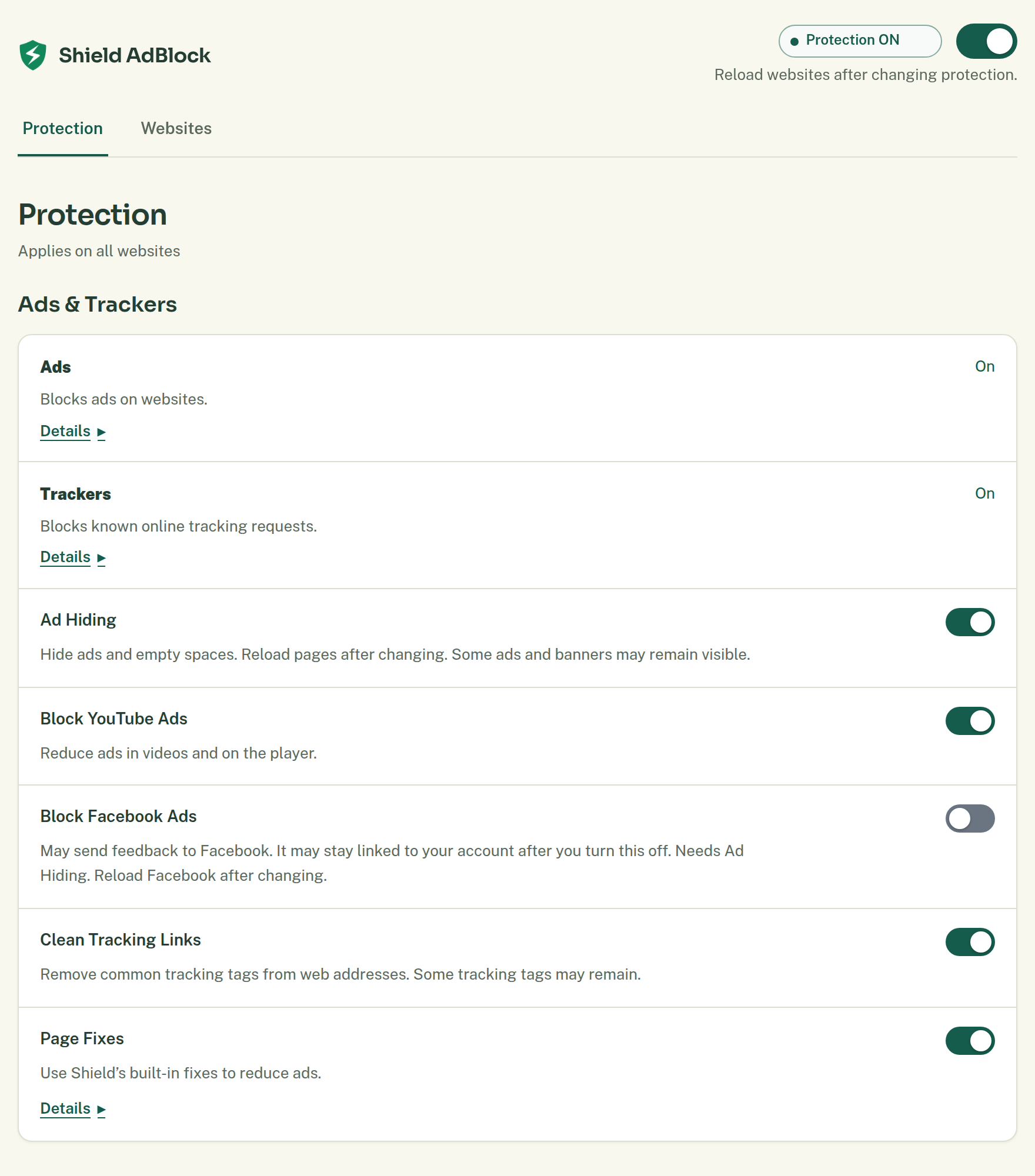
Die Optionen unter Einstellungen → Schutz gelten für alle Websites, vorbehaltlich gespeicherter Website-Ausnahmen und des Browserzugriffs. Die Standardeinrichtung ist für normales Surfen bereit. Wenn du einen konkreten Grund hast, kannst du eine Einstellung ändern und dann die betroffene Seite neu laden, um das Ergebnis zu prüfen.
Der Hauptschalter Schutz auf allen Websites schaltet den Schutz auf allen Websites ein oder aus. Bei einem Problem auf einer einzelnen Website beginn stattdessen mit einer vorübergehenden Pause für die Website.
Wo du es findest
Öffne das Shield-Fenster in der Symbolleiste, wähle Einstellungen und dann Schutz. Nutze Details, wo angeboten, um die Quellen oder Grenzen hinter einer Option zu prüfen.
So gehst du vor
Prüfe diese Einstellungen, bevor du sie änderst:
- Werbung und Tracker verwalten die mitgelieferten Blockierquellen. Der Tracker-Schutz blockiert bekannte Tracking-Anfragen; er kann nicht versprechen, jede Form von Tracking zu verhindern.
- Werbeausblendung entfernt passende Seitenelemente und leere Flächen. Wenn du sie ausschaltest, wird das Blockieren von Anfragen nicht automatisch mit ausgeschaltet.
- YouTube-Werbung blockieren reduziert Werbung in Videos und im Player. Diese Einstellung ist von der Werbeausblendung getrennt.
- Tracking-Links bereinigen entfernt gängige Tracking-Parameter aus Webadressen. Manche Parameter können bleiben.
- Seitenkorrekturen nutzt die integrierten Korrekturen von Shield, um Werbung und störendes Verhalten auf Seiten zu reduzieren. Manche eingebetteten Inhalte bleiben möglicherweise unberührt.
- Pop-up-Blockierung blockiert unerwünschte Pop-ups. Manche unerwünschten Fenster oder Tabs können sich trotzdem öffnen.
- Cookie-Auswahl trifft auf unterstützten Cookie-Bannern die Entscheidung, die du gewählt hast. Cookie-Banner ausblenden blendet Banner aus, ohne eine Einwilligungsentscheidung zu treffen. Lies die Anleitung zu den Cookie-Einstellungen, bevor du sie änderst.
- Facebook-Werbung blockieren ist in Chrome und Edge optional, im Firefox-Paket nicht verfügbar und standardmäßig ausgeschaltet. Die Funktion braucht die Werbeausblendung und kann Feedback an Facebook senden, das auch nach dem Ausschalten mit deinem Konto verknüpft bleibt. Lade Facebook neu, nachdem du sie geändert hast.
- Ändere die eine Einstellung, die zu deinem Ziel passt.
- Warte, bis die Änderung abgeschlossen ist.
- Lade die Website neu.
- Wiederhole die Aktion oder prüfe den Inhalt, den du ändern wolltest.
Was passieren sollte
Ein erfolgreiches Speichern hält die Einstellung fest; es garantiert nicht, dass jede Werbung verschwindet. Browserzugriff, Website-Ausnahmen und die Abdeckung durch Quellen können das Ergebnis beeinflussen. Mitgelieferte Quellen werden mit Shield aktualisiert. Optionale Sprachquellen werden erst heruntergeladen, wenn du sie hinzufügst.
Erweiterte Einstellungen zeigt Werkzeuge für hinzugefügte Quellen und Regeln an. Entwicklermodus dient der zusätzlichen Fehlersuche und erlaubt auch weniger sichere oder lokale Links zu Quellen. Für die Standardeinrichtung brauchst du keins von beiden. In Shield AdBlock 1.0.2 sind Scriptlets aus hinzugefügten Quellen und aus Regeln, die du schreibst, bewusst nicht enthalten; sie werden nicht ausgeführt. Die mitgelieferten Seitenkorrekturen haben weiterhin ihre eigene Einstellung.
Eine Änderung rückgängig machen
Stell die vorherige Einstellung wieder her und lade betroffene Seiten neu. Wenn du Facebook-Werbung blockieren ausschaltest oder die Cookie-Auswahl änderst, macht das keine Aktionen rückgängig, die diese Websites bereits gespeichert haben.
Wenn das nicht hilft
Wenn du weiterhin Werbung siehst, folge Wenn weiterhin Werbung erscheint. Wenn eine Seite nicht mehr funktioniert, nutze Website funktioniert nicht, um die Ursache einzugrenzen, bevor du weiteren Schutz ausschaltest.
Weitere Hilfe
Kontaktiere den Support und teile einen Bericht, wenn du mehr Hilfe brauchst. Du kannst auch die Kontaktdaten des Supports finden.