Schutz im Alltag
Schutz auf einer Website pausieren und fortsetzen
Wähle eine vorübergehende Pause für eine Website, versteh den Website-Schalter und stell den Schutz danach wieder her.
Kurze Antwort
Um eine einzelne Website zu testen, nutze Schutz auf dieser Website pausieren im Shield-Fenster in der Symbolleiste. Die eigene Auswahl für die Dauer steht standardmäßig auf 1 Stunde. Du kannst stattdessen 1 Tag oder Aus, bis ich ihn einschalte wählen.
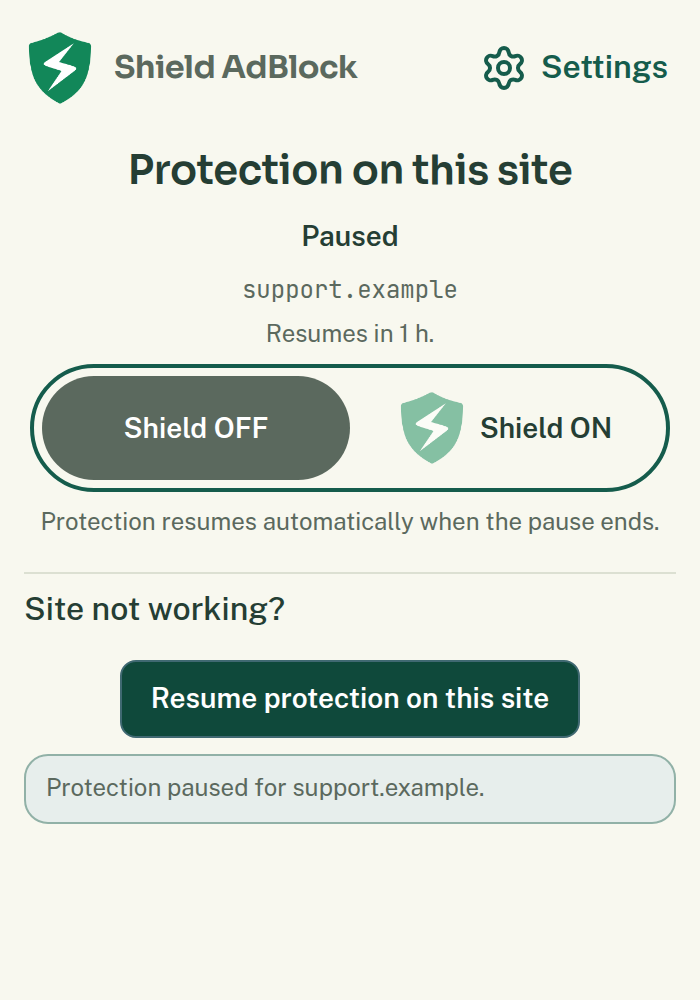
Der große Schalter Schutz auf dieser Website verhält sich anders: Wenn du ihn ausschaltest, wird der Schutz auf dieser Website pausiert, bis du ihn wieder einschaltest. Der Website-Schalter nutzt die Dauer der vorübergehenden Pause nicht. Prüfe den Namen der Website und den angezeigten Status, bevor du zur Seite zurückkehrst.
Wo du es findest
Öffne die betroffene Website und dann Shield AdBlock über die Symbolleiste oder das Erweiterungsmenü des Browsers. Das Fenster zeigt die aktuelle Website, ihren Website-Schalter und, wenn verfügbar, die separate Pausenaktion.
So gehst du vor
- Prüfe, ob das Fenster die Website nennt, die du testen willst.
- Prüfe Dauer, wenn du eine andere Dauer als eine Stunde möchtest.
- Wähle Schutz auf dieser Website pausieren.
- Warte auf die Erfolgsmeldung.
- Lade die Website selbst neu, falls der Browser das nicht getan hat.
- Wiederhole die Aktion, die nicht funktioniert hat.
Eine vollständige Schutzpause lässt Werbung und Tracking auf der betroffenen Website laden. Sie hilft, eine fehlerhafte Aktion mit und ohne Schutz zu vergleichen, reicht aber weiter, als eine dauerhafte Lösung sein müsste.
Pausen gelten für die gespeicherte Website-Adresse und ihre Subdomains. Eine Pause für example.com gilt auch für shop.example.com. Eine Pause für shop.example.com gilt weder für die übergeordnete Domain noch für eine Nachbar-Subdomain wie news.example.com.
Was passieren sollte
Eine zeitlich begrenzte Pause sollte anzeigen, dass der Schutz automatisch fortgesetzt wird. Eine unbefristete Pause bleibt bestehen, bis du sie beendest. Bereits geladene Seiteninhalte müssen eventuell neu geladen werden, wenn der Schutz fortgesetzt wird.
Werbeausblendung pausieren unter Mehr für diese Website ist eine andere Wahl. Sie lässt das Blockieren von Werbe- und Tracker-Anfragen unverändert und bleibt pausiert, bis du die Werbeausblendung fortsetzt. Die Dauer von einer Stunde gilt dafür nicht.
Schutz fortsetzen und prüfen
Wähle im Fenster Schutz auf dieser Website fortsetzen oder schalte den Website-Schalter wieder ein. Lade dann neu und wiederhole deinen Test. Du kannst auch Einstellungen → Websites → Pausierter Schutz öffnen und beim passenden Eintrag Schutz fortsetzen wählen.
Wenn die Website pausiert bleibt, prüfe in Websites die Einträge für übergeordnete Domains. Eine andere gespeicherte Pause kann sie noch abdecken. Prüfe Pausierte Werbeausblendung separat, wenn die Seite nach dem Fortsetzen des vollständigen Schutzes noch anders aussieht.
Wenn das nicht hilft
Wenn die Pause geholfen hat, folge Website funktioniert nicht, um eine gezieltere Lösung zu versuchen. Wenn die Pause nichts geändert hat, stell den Schutz wieder her und notiere dir dieses Ergebnis für den Support. Schutz auf allen Websites in den Einstellungen auszuschalten betrifft alle Websites und ist für diesen Vergleich nicht nötig.
Weitere Hilfe
Kontaktiere den Support und teile einen Bericht, wenn du mehr Hilfe brauchst. Du kannst auch die Kontaktdaten des Supports finden.