ふだんの保護
サイトで保護を一時停止・再開する
サイトの一時停止の選び方、サイトのスイッチの仕組み、保護を元に戻す方法を説明します。
概要
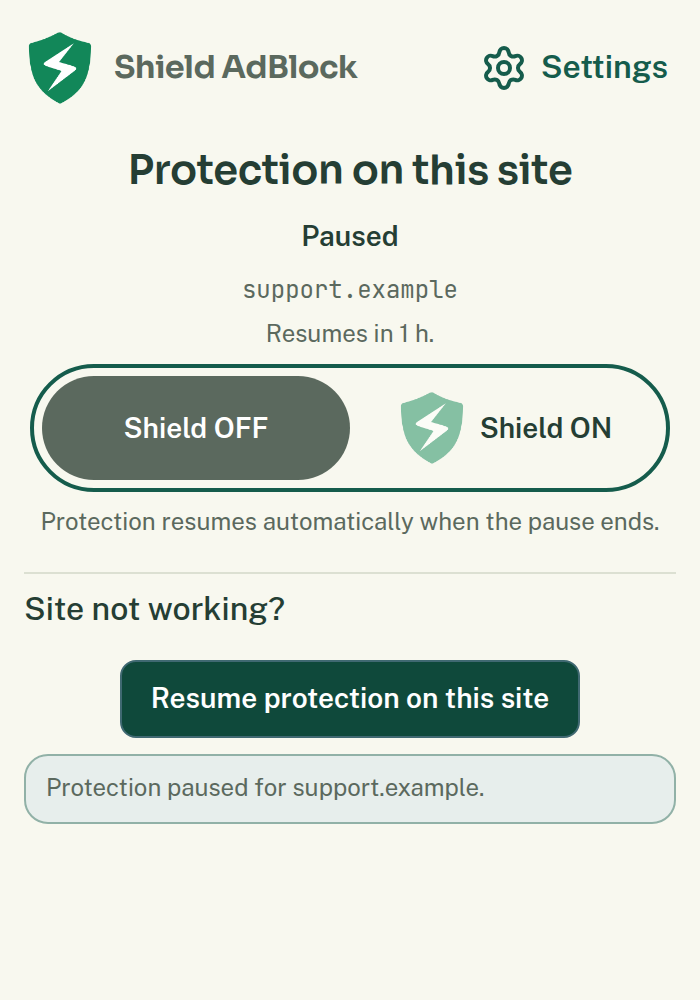
1 つのサイトを試すには、ツールバーの Shield のポップアップで このサイトで保護を一時停止 を使います。別に用意された時間の選択は、初期設定では 1 時間 です。代わりに 1 日 または オンに戻すまでオフ も選べます。
大きな このサイトの保護 スイッチは動作が異なります。オフにすると、もう一度オンにするまでそのサイトの保護は一時停止されたままです。サイトのスイッチには一時停止の時間設定は適用されません。ページに戻る前に、サイト名と変更後の状態を確認してください。
場所
対象のサイトを開き、ブラウザーのツールバーまたは拡張機能メニューから Shield AdBlock を開きます。ポップアップには、現在のサイト、そのサイトのスイッチ、そして利用できる場合は別の一時停止の操作が表示されます。
手順
- ポップアップに、試したいサイトの名前が表示されていることを確認します。
- 1 時間以外にしたい場合は、期間 を確認します。
- このサイトで保護を一時停止 を選びます。
- 完了のメッセージが表示されるまで待ちます。
- ブラウザーが再読み込みしなかった場合は、自分でサイトを再読み込みします。
- うまくいかなかった操作をもう一度試します。
保護を完全に一時停止すると、対象のサイトでは広告やトラッキングが読み込まれます。保護のオンとオフで問題の操作を比べるのには便利ですが、恒久的な対処に必要な範囲よりも広くなります。
一時停止は、保存されたホスト名とそのサブドメインに適用されます。example.com の一時停止は shop.example.com にも適用されます。shop.example.com の一時停止は、親ドメインや news.example.com のような別のサブドメインには適用されません。
期待される結果
時間を指定した一時停止では、保護が自動的に再開されることが表示されるはずです。期限なしの一時停止は、自分で再開するまで続きます。保護が再開したら、表示中のページの再読み込みが必要になる場合があります。
このサイトのその他の操作 にある 広告の非表示を一時停止 は別の機能です。広告やトラッカーのリクエストのブロックはそのままで、広告の非表示を再開するまで一時停止が続きます。1 時間の設定は適用されません。
再開して確認する
ポップアップの再開の操作を使うか、サイトのスイッチをオンに戻します。その後、再読み込みしてもう一度試してください。設定 → サイト → 保護を一時停止中 を開き、該当する項目で 保護を再開 を選ぶこともできます。
サイトが一時停止されたままの場合は、サイト で親ドメインの項目を確認してください。保存されている別の一時停止がまだ適用されている可能性があります。保護を完全に再開してもページの見た目が違う場合は、広告の非表示を一時停止中 も別途確認してください。
うまくいかない場合
一時停止で改善した場合は、サイトが正しく動作しないを参考に、より範囲を絞った対処を試してください。一時停止しても変わらなかった場合は、保護を元に戻し、その結果をサポート用に控えておいてください。設定で すべてのサイトでの保護 をオフにするとすべてのサイトに影響するため、この比較には必要ありません。
関連するヘルプ
さらにサポートが必要な場合は、サポートに問い合わせてレポートを共有してください。サポートの連絡先も確認できます。