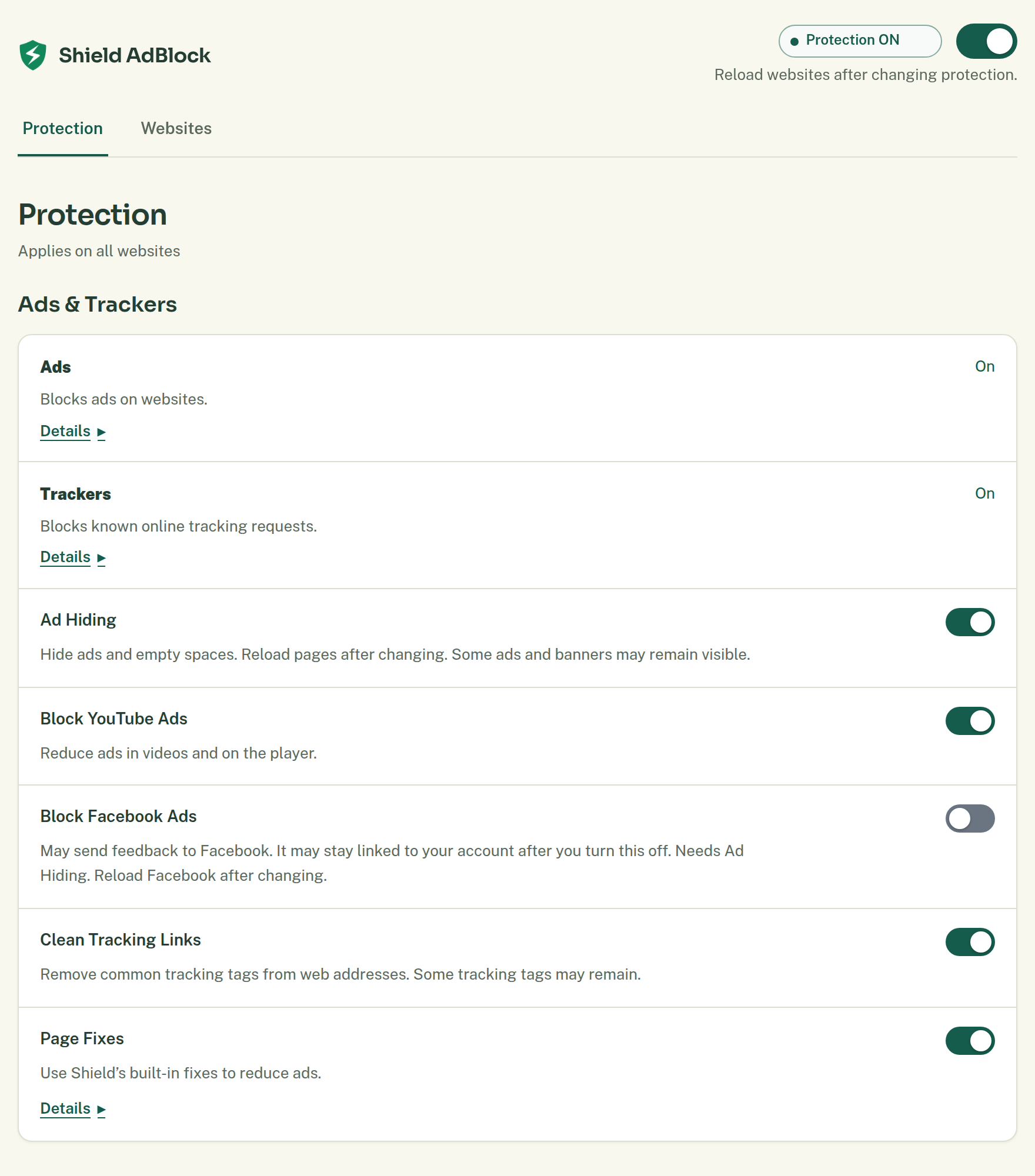
ふだんの保護
保護の設定を選ぶ
普段使う保護の設定と、それぞれの変更が及ぶ範囲について説明します。
概要
設定 → 保護 の項目は、保存されたサイトの例外とブラウザーのアクセスの範囲内で、すべてのサイトに適用されます。初期設定のままで通常のブラウジングに使えます。特別な理由があるときは 1 つの設定を変更し、影響を受けるページを再読み込みして結果を確認してください。
メインの すべてのサイトでの保護 スイッチは、すべてのサイトの保護をまとめてオンまたはオフにします。1 つのサイトだけの問題であれば、まずサイトの一時停止から試してください。
場所
ツールバーの Shield のポップアップを開き、設定、保護 の順に選びます。詳細 が表示されている場合は、オプションの背後にあるソースや制限を確認できます。
手順
変更する前に、次の設定を確認してください。
- 広告 と トラッカー は、同梱のブロックソースを管理します。トラッカーの保護は既知のトラッキングリクエストをブロックしますが、あらゆるトラッキングを防げるとは限りません。
- 広告の非表示 は、一致するページ要素や空白部分を取り除きます。オフにしても、それだけでリクエストのブロックがオフになるわけではありません。
- YouTube の広告をブロック は、動画やプレーヤーの広告を減らします。広告の非表示とは別の設定です。
- 追跡用リンクをクリーンにする は、ウェブアドレスから一般的な追跡用のタグを取り除きます。一部のタグは残る場合があります。
- ページの修正 は、Shield に同梱された修正を使って、広告やページの迷惑な動作を減らします。埋め込みコンテンツには効果がない場合があります。
- ポップアップブロック は、不要なポップアップをブロックします。不要なウィンドウやタブが開いてしまうこともあります。
- Cookie の選択 は、対応している Cookie バナーで、あなたが選んだ選択を行います。Cookie バナーを非表示 は、同意の選択を行わずにバナーを隠します。変更する前に、Cookie 設定のガイドをお読みください。
- Facebook の広告をブロック は Chrome と Edge で使える任意の機能で、Firefox 版では利用できず、初期設定ではオフです。広告の非表示が必要で、Facebook にフィードバックが送信される場合があります。このフィードバックは、機能をオフにした後もアカウントに紐づいたまま残ります。変更後は Facebook を再読み込みしてください。
- 目的に関係する設定を 1 つだけ変更します。
- 変更が完了するまで待ちます。
- サイトを再読み込みします。
- 操作をやり直すか、変えたかった内容を確認します。
期待される結果
保存に成功すると設定は記録されますが、すべての広告が消えることが保証されるわけではありません。ブラウザーのアクセス、サイトの例外、ソースの対象範囲が結果に影響することがあります。同梱のソースは Shield と一緒に更新されます。任意の言語別ソースは、追加を選んだ場合にのみダウンロードされます。
詳細設定 をオンにすると、追加ソースとルールのツールが表示されます。開発者モード は追加のトラブルシューティング用で、安全性の低いソースリンクやローカルのソースリンクも使えるようになります。どちらも初期設定での利用には必要ありません。Shield AdBlock 1.0.2 には、追加ソースや自分で書いたルールからのスクリプトレットは含まれていません。同梱の「ページの修正」には引き続き専用の設定があります。
変更を元に戻す
以前の設定に戻し、影響を受けたページを再読み込みします。Facebook の広告をブロック をオフにしたり Cookie の選択 を変更したりしても、それらのサイトにすでに保存された内容は元に戻りません。
うまくいかない場合
まだ広告が表示される場合は、広告がまだ表示されるをご覧ください。ページが正しく動作しなくなった場合は、保護をさらにオフにする前に、サイトが正しく動作しないの手順で原因となった変更を特定してください。
関連するヘルプ
さらにサポートが必要な場合は、サポートに問い合わせてレポートを共有してください。サポートの連絡先も確認できます。