Erste Schritte
Dich in Shield AdBlock zurechtfinden
Finde das Fenster in der Symbolleiste, die alltäglichen Einstellungen, Website-Ausnahmen und Werkzeuge zur Wiederherstellung.
Kurze Antwort
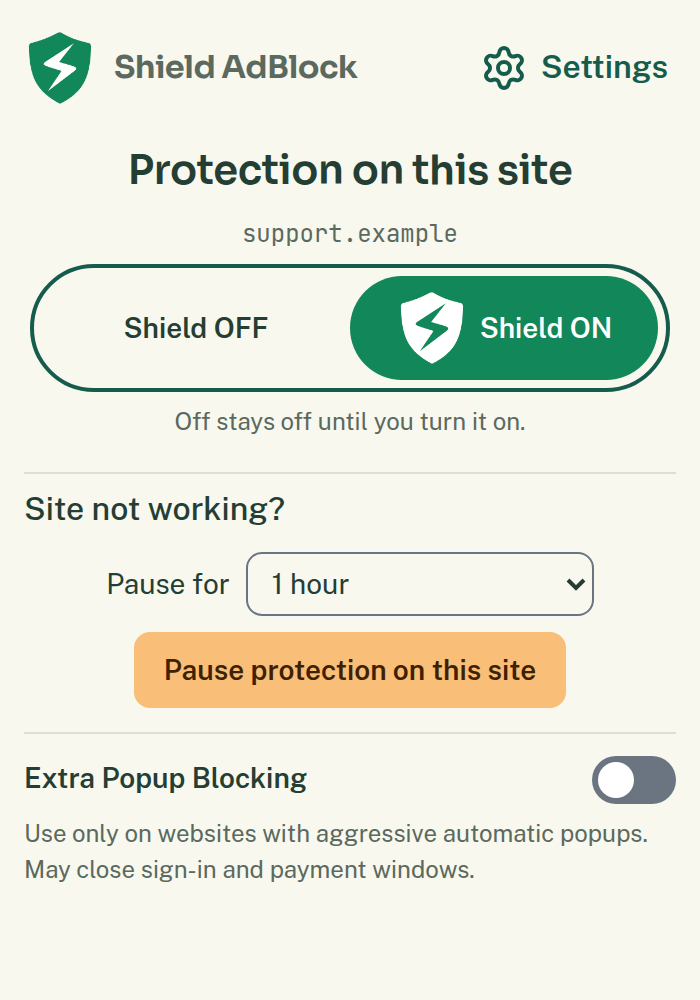
Nutze das Fenster in der Symbolleiste für die Website, die du gerade ansiehst. Nutze Einstellungen für Entscheidungen, die für alle Websites gelten, und für eine Übersicht gespeicherter Website-Ausnahmen. Wenn eine Seite nicht mehr funktioniert, öffnet Website funktioniert nicht? eine Seite zur Wiederherstellung für diesen Tab.
Der Hauptschalter für die Website im Fenster und der Schutzschalter in den Einstellungen wirken unterschiedlich weit. Das Fenster ändert die genannte Website. In den Einstellungen kannst du den Schutz überall ausschalten. Lies den Status neben dem Schalter, bevor du ihn änderst.
Wo du es findest
Öffne das Erweiterungsmenü deines Browsers und wähle Shield AdBlock. Wähle im Fenster Einstellungen. Die Einstellungsseite hat Schutz und Websites als Hauptbereiche; Sicherung und Hilfe & Info sind als Werkzeuge verfügbar.
So gehst du vor
- Prüfe die Website-Adresse im Fenster, bevor du den Schutz für eine Website änderst.
- Nutze Schutz auf dieser Website pausieren für einen vorübergehenden Test. Die separate Auswahl der Dauer beginnt bei einer Stunde.
- Öffne Mehr für diese Website für Optionen zur Werbeausblendung und zu Pop-ups, sofern verfügbar.
- Wähle Einstellungen → Schutz, um das Blockieren von Werbung und Trackern, die Cookie-Auswahl, die Pop-up-Blockierung und weitere Schutzoptionen zu prüfen.
- Wähle Websites, um vollständige Schutzpausen, Pausen der Werbeausblendung und die für bestimmte Websites gespeicherte verstärkte Pop-up-Blockierung zu prüfen.
- Wähle Sicherung, wenn du deine Einrichtung speichern oder wiederherstellen möchtest.
- Wähle Hilfe & Info für Produktinformationen, Datenschutzinformationen und Support.
Erweiterte Einstellungen zeigt Werkzeuge für hinzugefügte Blockierquellen, deine Regeln und zusätzliche Fehlersuche. Das bedeutet nicht automatisch stärkeres Blockieren. Entwicklermodus zeigt zusätzliche Details und erlaubt weniger sichere oder lokale Links zu Quellen; beim normalen Surfen brauchst du ihn nicht.
Wenn eine Schaltfläche oder ein Formular verschwindet, öffne Website funktioniert nicht? im betroffenen Tab. Ein ausgeblendetes Bedienelement anzeigen kann ein geeignetes Bedienelement zurückholen, ohne den gesamten Schutz zu pausieren. Dieses Werkzeug funktioniert nur bei den Bedienelementen, die es erkennen kann.
Was passieren sollte
Das Fenster sollte sich nach der aktiven Website richten. Auf einer Einstellungsseite des Browsers oder einer anderen Seite, auf der der Browser keine Erweiterungen zulässt, kann Keine aktive Website erscheinen. Änderungen in den Einstellungen sollten einen Erfolg oder einen Fehler anzeigen; lass eine Änderung abschließen, bevor du die nächste versuchst.
Eine Änderung rückgängig machen
Kehr zum selben Bedienelement zurück, um die vorherige Einstellung wiederherzustellen, und lade dann betroffene Websites neu. Vollständige Pausen für Websites und Pausen der Werbeausblendung sind getrennte Einträge in Websites. Wenn du eine dieser Pausen beendest, wird die andere nicht unbedingt entfernt.
Die Unterschiede bei Geltungsbereich und Dauer erklärt Schutz pausieren und fortsetzen. Wenn eine Seite nicht funktioniert, folge Website funktioniert nicht und ändere immer nur eine Sache.
Wenn das nicht hilft
Wenn sich die Einstellungen nicht öffnen, notiere den angezeigten Fehler. Wenn eine Wiederherstellungssitzung beendet ist, kehr zum betroffenen Tab zurück und öffne Website funktioniert nicht? erneut, damit das Werkzeug die richtige Website kennt.
Weitere Hilfe
Kontaktiere den Support und teile einen Bericht, wenn du mehr Hilfe brauchst. Du kannst auch die Kontaktdaten des Supports finden.