Primeiros passos
Conheça o Shield AdBlock
Encontre a janela da barra de ferramentas, as configurações do dia a dia, as exceções de sites e as ferramentas de recuperação.
Resposta rápida
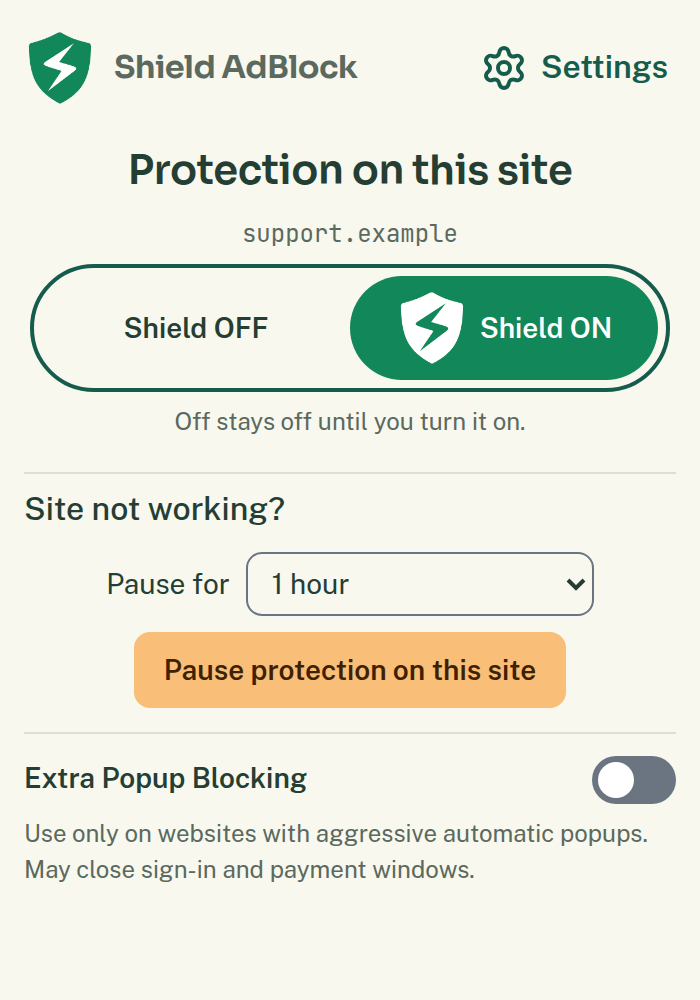
Use a janela da barra de ferramentas para o site que você está vendo. Use as Configurações para opções que valem para todos os sites e para ver a lista de exceções de sites salvas. Se uma página parar de funcionar, O site não está funcionando? abre uma página de recuperação para essa aba.
O botão principal do site na janela e o botão de proteção das Configurações têm alcances diferentes. A janela muda o site indicado. As Configurações podem desligar a proteção em todos os sites. Leia o status ao lado do controle antes de mudá-lo.
Onde encontrar
Abra o menu de extensões do navegador e escolha Shield AdBlock. Na janela, escolha Configurações. Na versão em inglês, a página de Configurações tem Proteção e Sites como seções principais, com Backup e Ajuda e informações disponíveis como ferramentas.
O que fazer
- Confira o nome de host na janela antes de mudar a proteção do site.
- Use Pausar proteção neste site para um teste temporário. A escolha de duração, que é separada, começa em uma hora.
- Abra Mais opções para este site para ver as opções de ocultação de anúncios e de pop-ups, quando disponíveis.
- Escolha Configurações → Proteção para revisar o bloqueio de anúncios e rastreadores, Escolhas de cookies, o bloqueio de pop-ups e outras opções de proteção.
- Escolha Sites para revisar as pausas da proteção completa, as pausas da ocultação de anúncios e o bloqueio rigoroso de pop-ups salvos para sites específicos.
- Escolha Backup quando quiser salvar ou restaurar sua configuração.
- Escolha Ajuda e informações para ver informações do produto, de privacidade e de suporte.
Configurações avançadas mostra ferramentas para fontes de bloqueio adicionadas, suas regras e diagnóstico extra. Isso não significa automaticamente um bloqueio mais forte. O Modo de desenvolvedor mostra detalhes extras e permite links de fontes locais ou menos seguros; a navegação comum não precisa dele.
Se um botão ou formulário sumir, abra O site não está funcionando? na aba afetada. Mostrar um controle oculto pode ajudar a recuperar um controle elegível sem pausar toda a proteção. Essa ferramenta de recuperação se limita aos controles que consegue identificar.
O que deve acontecer
A janela deve acompanhar o site ativo. Uma página de configurações do navegador ou outra página restrita pode mostrar Nenhum site ativo. As mudanças nas Configurações devem mostrar uma mensagem de sucesso ou de erro; deixe uma mudança terminar antes de tentar outra.
Desfazer uma mudança
Volte ao mesmo controle para restaurar a configuração anterior e recarregue os sites afetados. As pausas completas de um site e as pausas da ocultação de anúncios são entradas separadas em Sites. Retomar uma não remove necessariamente a outra.
Para entender as diferenças de alcance e duração, leia pausar e retomar a proteção. Se uma página falhar, siga um site parou de funcionar e mude uma coisa de cada vez.
Se não funcionar
Se as Configurações não abrirem, anote o erro exibido. Se uma sessão de recuperação tiver terminado, volte para a aba afetada e abra O site não está funcionando? de novo para que a ferramenta tenha o contexto do site certo.
Mais ajuda
Fale com o suporte e compartilhe um relatório se precisar de mais ajuda. Você também pode ver os contatos do suporte.