你的数据
保存和恢复备份
保留一份 JSON 格式的配置副本,并清楚查看恢复时会替换哪些内容。
简要回答
使用 保存备份 下载 Shield AdBlock 的 JSON 文件。使用 恢复备份… 选择已有文件,查看预览,并明确确认恢复。仅选择文件不会立即更改你的配置。
手动备份包含已保存的设置、自定义规则、网站例外、拦截来源选择以及已记录的拦截计数。它是你的配置副本,而不是浏览记录导出,也不是所有已下载过滤缓存的便携副本。
在哪里找到
打开“设置”,然后在设置工具中选择 备份。使用备份功能无需开启 高级设置。
操作步骤
保存当前配置:
- 选择 保存备份。
- 在浏览器的下载内容中找到带日期的
shield-adblock-backup-…json文件。 - 将副本保存在更换配置文件、换电脑或重新安装后仍能找到的地方。
恢复之前的配置:
- 如果之后可能想回到当前配置,请先保存一份新备份。
- 选择 恢复备份…,然后选择你的 Shield JSON 文件。
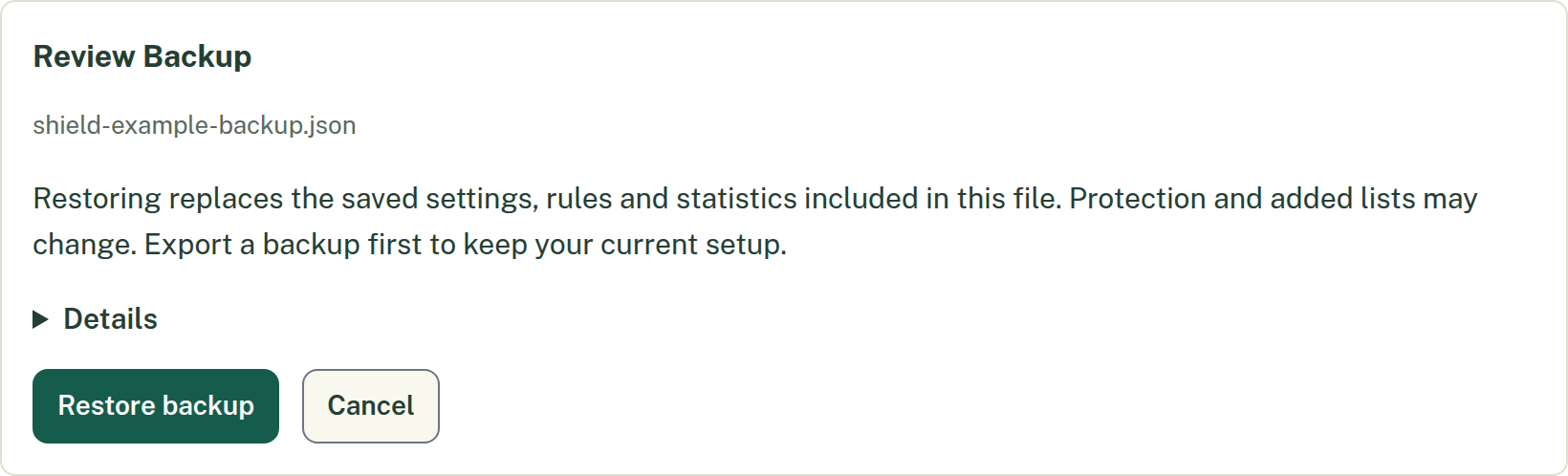
- 阅读 检查备份 中的内容,包括文件名和显示的内容。恢复会替换文件中包含的已保存设置、规则和统计;保护设置和已添加的来源可能会发生变化。
- 选择 恢复备份 应用备份,或选择 取消 保持已保存的数据不变。
- 恢复成功后,选择 重新加载设置。同时重新加载受影响的网站。
预期结果
保存会生成一个本地文件。恢复时会验证所选数据,如果无法使用会显示错误。保存的导出文件可能会提示某些无法读取的设置已被省略或重置;在把该文件视为完整的恢复副本之前,请留意这一提示。
恢复过程中会重建派生的过滤数据。已添加的来源可能需要再更新一次,才能提供全部保护。备份不会授予浏览器权限,不会恢复已删除的浏览器文件,也不会在全新安装中自动开启自动备份。
撤销
如果选错了文件,请在确认前取消预览。恢复完成后,如需回到之前的配置,请恢复你在此之前刚保存的新备份。已完成的恢复没有通用的一键撤销功能。
如果仍然无效
请使用最初下载的 JSON 文件,而不是文档或截图。阅读显示的错误,不要改动文件。如果该文件来自自动设置备份,它会特意省略计数,因此现有的已记录计数会被保留,而不会被替换。
相关文章