Tus datos
Guardar y restaurar una copia de seguridad
Guarda una copia JSON de tu configuración y revisa exactamente qué sustituirá al restaurarla.
Respuesta rápida
Usa Guardar copia de seguridad para descargar un archivo JSON de Shield AdBlock. Usa Restaurar copia de seguridad… para seleccionar un archivo existente, revisar su vista previa y confirmar expresamente la restauración. Seleccionar un archivo no cambia tu configuración en ese momento.
Una copia de seguridad manual incluye los ajustes guardados, las reglas personalizadas, las excepciones de sitios, las fuentes de bloqueo elegidas y los recuentos de bloqueo registrados. Es una copia de tu configuración, no una exportación de tu historial de navegación ni una copia portátil de cada caché de filtros descargada.
Dónde encontrarlo
Abre Ajustes y luego Copia de seguridad en las herramientas de Ajustes. No necesitas activar Ajustes avanzados para usar las opciones de copia de seguridad.
Qué hacer
Para guardar tu configuración actual:
- Elige Guardar copia de seguridad.
- Busca en las descargas del navegador el archivo
shield-adblock-backup-…jsoncon la fecha. - Guarda una copia en un lugar que encuentres después de cambiar de perfil, de ordenador o de reinstalar.
Para restaurar una configuración anterior:
- Si quizá quieras volver a la configuración actual, guarda antes una copia de seguridad nueva.
- Elige Restaurar copia de seguridad… y selecciona tu archivo JSON de Shield.
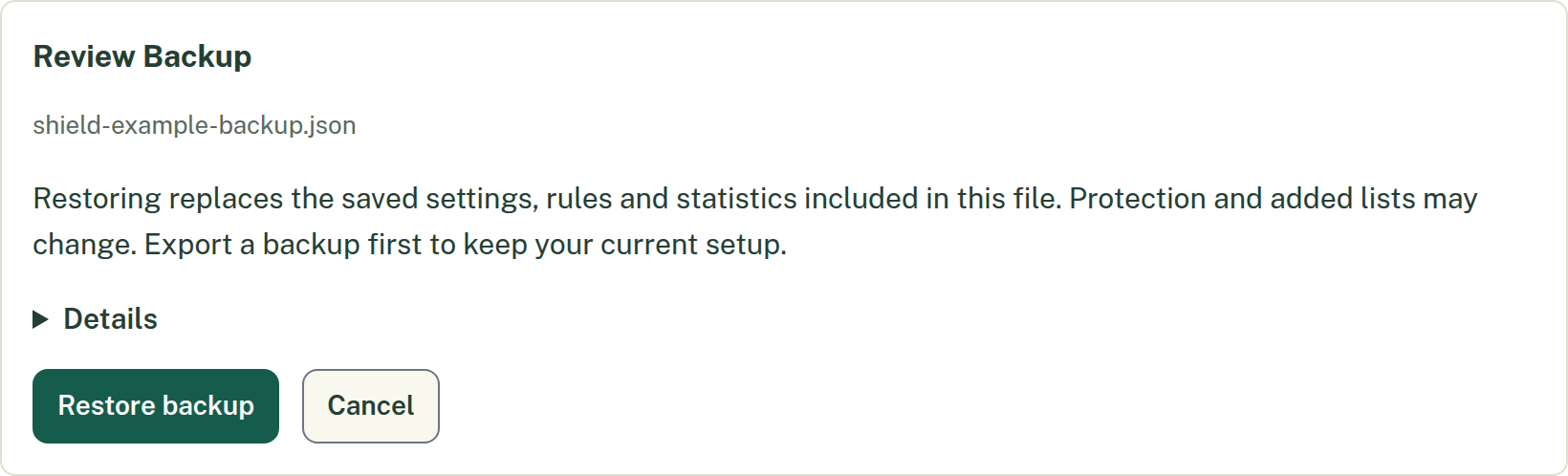
- Lee Revisar copia de seguridad, incluido el nombre del archivo y el contenido que se muestra. Al restaurar se sustituyen los ajustes, las reglas y las estadísticas guardados que incluye el archivo; la protección y las fuentes añadidas pueden cambiar.
- Elige Restaurar copia de seguridad para aplicarla o Cancelar para dejar tus datos guardados como están.
- Si todo sale bien, elige Recargar Ajustes. Recarga también los sitios afectados.
Qué debería pasar
Al guardar se crea un archivo local. Al restaurar se validan los datos seleccionados y se muestra un error si no se pueden usar. Una exportación guardada puede avisar de que se omitieron o restablecieron ajustes ilegibles; tenlo en cuenta antes de tratar el archivo como una copia de recuperación completa.
Los datos de filtrado derivados se reconstruyen durante la restauración. Las fuentes añadidas pueden necesitar otra actualización antes de que toda su protección esté disponible. Una copia de seguridad no concede permisos del navegador, no recupera archivos borrados del navegador ni activa por sí sola las copias de seguridad automáticas en una instalación nueva.
Deshacer
Si elegiste el archivo equivocado, cancela la vista previa antes de confirmar. Después de restaurar, vuelve a tu configuración anterior restaurando la copia nueva que guardaste justo antes. No hay un botón general para deshacer una restauración ya completada.
Si eso no funciona
Usa el JSON original descargado, no un documento ni una captura de pantalla. Lee el error que aparece y no modifiques el archivo. Si el archivo procede de una copia de seguridad automática de ajustes, omite a propósito los recuentos, así que los recuentos ya registrados se conservan en lugar de sustituirse.
Artículos relacionados
¿Necesitas más ayuda? Contacta con el soporte y comparte un informe o usa los datos de contacto del soporte.