Verileriniz
Yedeği kaydetme ve geri yükleme
Ayarlarınızın JSON kopyasını saklayın ve geri yüklemenin tam olarak neyi değiştireceğini inceleyin.
Kısaca
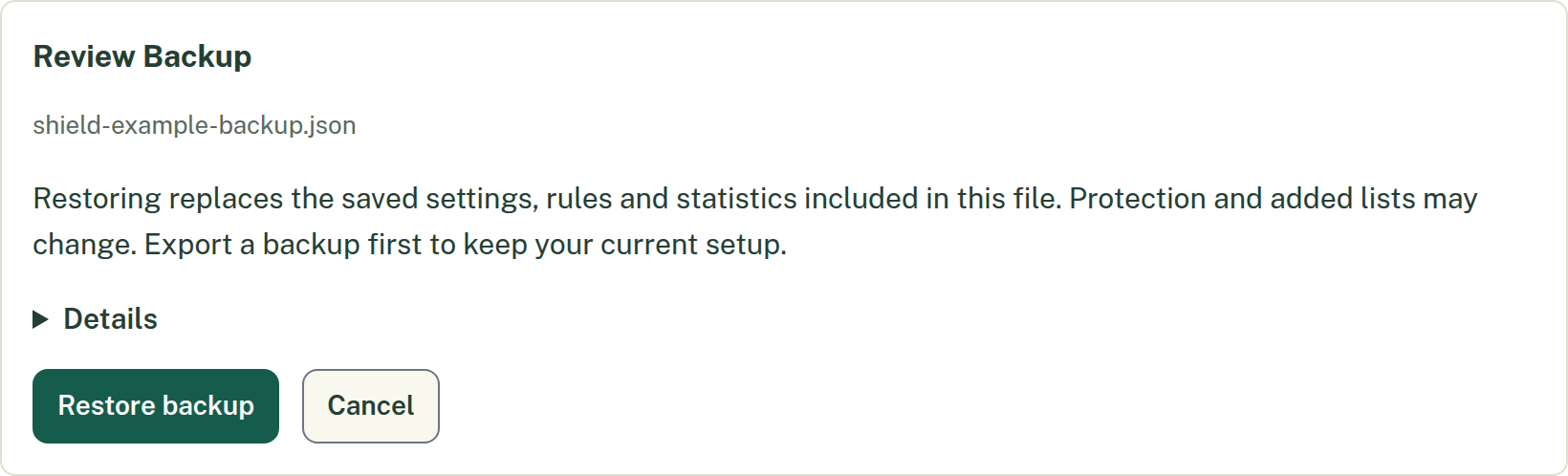
Shield AdBlock JSON dosyası indirmek için Yedeği kaydet seçeneğini kullanın. Mevcut bir dosyayı seçmek, önizlemesini incelemek ve geri yüklemeyi açıkça onaylamak için Yedeği geri yükle… seçeneğini kullanın. Dosya seçmek ayarlarınızı hemen değiştirmez.
Elle alınan yedek; kayıtlı ayarları, özel kuralları, site istisnalarını, engelleme kaynağı seçimlerini ve kaydedilen engelleme sayılarını içerir. Bu, ayarlarınızın bir kopyasıdır; tarama geçmişinizin dışa aktarımı veya indirilen her filtre önbelleğinin taşınabilir bir kopyası değildir.
Nerede bulunur?
Ayarlar'ı açın, ardından Ayarlar araçlarında Yedekleme bölümünü seçin. Yedekleme kontrollerini kullanmak için Gelişmiş ayarlar seçeneğini açmanız gerekmez.
Ne yapmalı?
Mevcut ayarlarınızı kaydetmek için:
- Yedeği kaydet seçeneğini seçin.
- Tarayıcınızın indirilenleri arasında tarihli
shield-adblock-backup-…jsondosyasını bulun. - Profil değiştirdikten, bilgisayar değiştirdikten veya yeniden yükledikten sonra bulabileceğiniz bir yerde bir kopyasını saklayın.
Önceki ayarlarınızı geri yüklemek için:
- Mevcut ayarlara geri dönmek isteyebilirseniz önce yeni bir yedek kaydedin.
- Yedeği geri yükle… seçeneğini seçin ve Shield JSON dosyanızı seçin.
- Dosya adı ve gösterilen içerik dahil Yedeği gözden geçir ekranını okuyun. Geri yükleme, dosyadaki kayıtlı ayarları, kuralları ve istatistikleri değiştirir; koruma ve eklenen kaynaklar değişebilir.
- Uygulamak için Yedeği geri yükle seçeneğini, kayıtlı verilerinizi değiştirmeden bırakmak için İptal seçeneğini seçin.
- İşlem başarılı olunca Ayarlar'ı yeniden yükle seçeneğini seçin. Etkilenen siteleri de yeniden yükleyin.
Ne olmalı?
Kaydetme yerel bir dosya oluşturur. Geri yükleme seçilen verileri doğrular ve kullanılamıyorsa bir hata gösterir. Kaydedilmiş bir dışa aktarım, okunamayan ayarların atlandığı veya sıfırlandığı konusunda uyarabilir; dosyayı eksiksiz bir kurtarma kopyası olarak görmeden önce bu uyarıyı aklınızda tutun.
Türetilmiş filtreleme verileri geri yükleme sırasında yeniden oluşturulur. Eklenen kaynakların tüm korumaları kullanılabilir olmadan önce bir kez daha güncellenmesi gerekebilir. Bir yedek tarayıcı izinleri vermez, silinmiş tarayıcı dosyalarını geri getirmez ve yeni bir kurulumda otomatik yedeklemeyi kendiliğinden açmaz.
Geri alma
Yanlış dosyayı seçtiyseniz onaylamadan önce önizlemeyi iptal edin. Geri yüklemeden sonra önceki ayarlarınıza dönmek için hemen öncesinde kaydettiğiniz yeni yedeği geri yükleyin. Tamamlanmış bir geri yükleme için genel, tek tıklamalı bir geri alma yoktur.
Bu işe yaramazsa
Bir belge veya ekran görüntüsü yerine indirilen asıl JSON dosyasını kullanın. Görünen hatayı okuyun ve dosyayı değiştirmeyin. Dosya otomatik bir ayar yedeğinden geldiyse sayıları bilerek içermez; bu nedenle mevcut kayıtlı sayılar değiştirilmez, korunur.
İlgili makaleler
Daha fazla yardım mı gerekiyor? Destekle iletişime geçin ve bir rapor paylaşın veya destek iletişim bilgilerini kullanın.