あなたのデータ
バックアップの保存と復元
設定の JSON コピーを残し、復元すると何が置き換わるのかを正確に確認します。
概要
バックアップを保存を使うと、Shield AdBlock の JSON ファイルをダウンロードできます。**バックアップを復元…**を使うと、既存のファイルを選んでプレビューを確認し、はっきりと確定したうえで復元できます。ファイルを選んだだけでは、設定はすぐには変わりません。
手動バックアップには、保存済みの設定、カスタムルール、サイトの例外、ブロックソースの選択、記録されたブロック数が含まれます。これは設定のコピーであり、閲覧履歴のエクスポートや、ダウンロードしたフィルターキャッシュをすべて持ち運べるコピーではありません。
場所
設定を開き、設定のツールにあるバックアップを選びます。バックアップの操作を使うために詳細設定をオンにする必要はありません。
手順
現在の設定を保存するには:
- バックアップを保存を選びます。
- ブラウザーのダウンロードから、日付入りの
shield-adblock-backup-…jsonファイルを探します。 - プロファイルの変更、パソコンの移行、再インストールの後でも見つけられる場所にコピーを保管します。
以前の設定を復元するには:
- 現在の設定に戻したくなる可能性がある場合は、先に新しいバックアップを保存します。
- **バックアップを復元…**を選び、Shield の JSON ファイルを選択します。
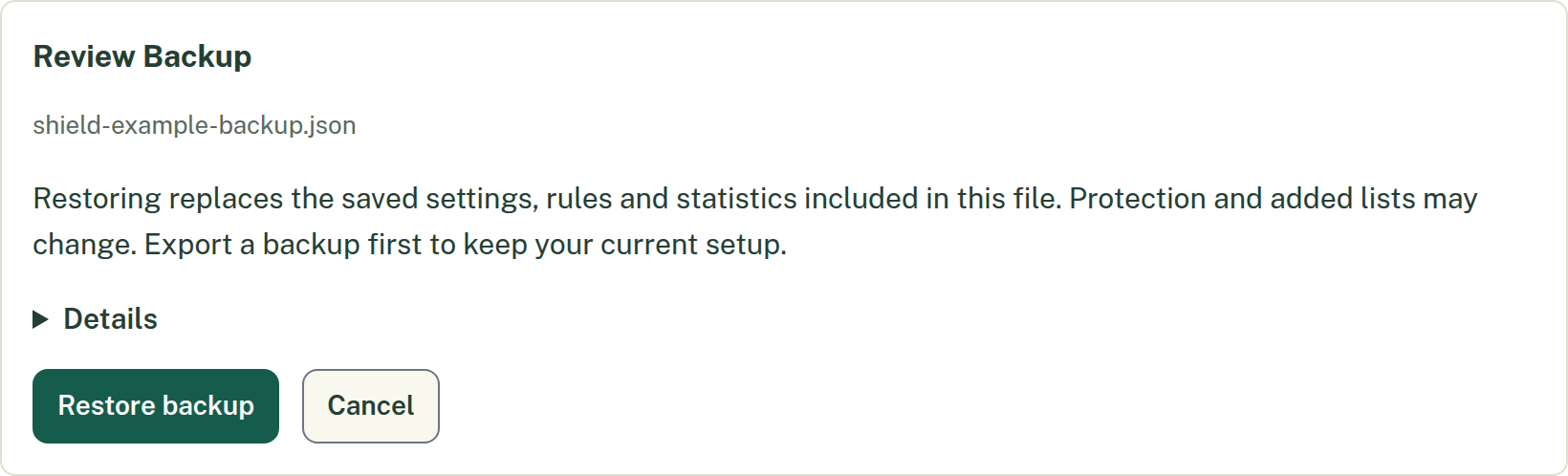
- ファイル名と表示された内容を含め、バックアップを確認の内容を読みます。復元すると、ファイルに含まれる保存済みの設定、ルール、統計が置き換わります。保護の内容や追加したソースが変わる場合があります。
- 適用するにはバックアップを復元を、保存済みのデータを変更しない場合はキャンセルを選びます。
- 成功したら設定を再読み込みを選びます。影響を受けるサイトも再読み込みしてください。
期待される結果
保存するとローカルファイルが作成されます。復元では選んだデータが検証され、使えない場合はエラーが表示されます。保存したエクスポートに、読み取れない設定を省いた、またはリセットしたという警告が表示されることがあります。そのファイルを完全な復旧用コピーとして扱う前に、この警告に注意してください。
復元の際、フィルタリング用の派生データは再構築されます。追加したソースは、保護がすべて有効になるまでにもう一度更新が必要になる場合があります。バックアップによってブラウザーの権限が付与されたり、削除したブラウザーのファイルが戻ったり、新しいインストールで自動バックアップが自動的にオンになったりすることはありません。
元に戻す
違うファイルを選んだ場合は、確定する前にプレビューをキャンセルしてください。復元した後に以前の設定に戻すには、復元の直前に保存した新しいバックアップを復元します。完了した復元をワンクリックで取り消す一般的な方法はありません。
うまくいかない場合
文書やスクリーンショットではなく、ダウンロードした元の JSON を使ってください。表示されたエラーを読み、ファイルはそのままにしておきます。ファイルが設定の自動バックアップから作られたものであれば、カウントは意図的に含まれていないため、記録済みのカウントは置き換わらずに残ります。
関連記事
解決しない場合は、サポートに問い合わせてレポートを共有するか、サポートの連絡先をご利用ください。